Formulaires d’inscription et informations complémentaires
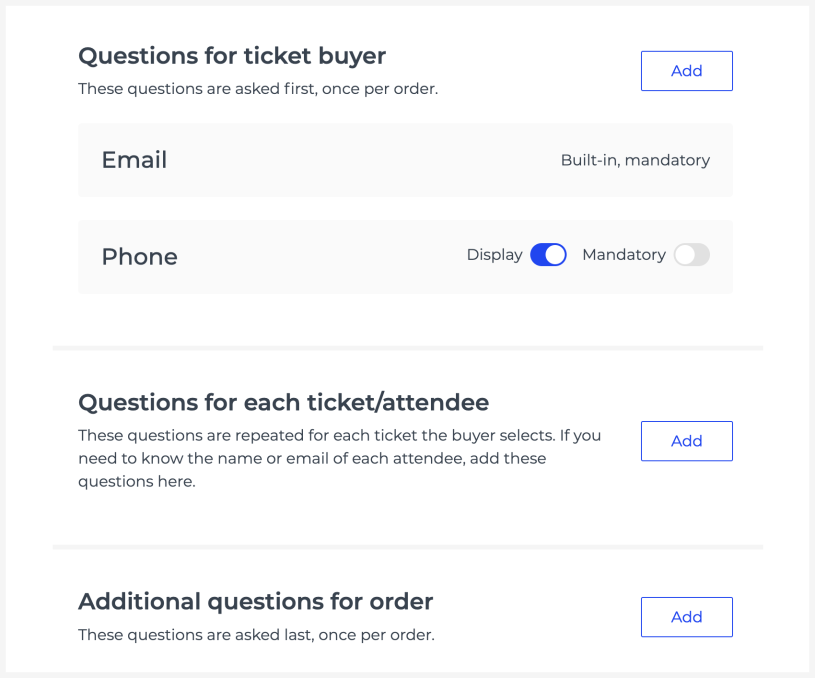
Par défaut, lors d’un achat de billet ou d’une inscription à un événement gratuit, vos clients ne renseignent qu’une adresse e-mail pour recevoir la confirmation avec le billet. Si vous avez besoin d’autres informations sur l’acheteur ou le participant (nom, organisation, régime alimentaire, etc.), vous pouvez ajouter des questions sur la page de commande. Elles peuvent s’afficher une fois par commande ou séparément pour chaque billet.
Configuration
Vous configurez le formulaire de commande sous « Modifier » > « Formulaire de commande » dans la vue événement. Pour ajouter une question, choisissez si vous souhaitez collecter l’information une seule fois pour l’ensemble de la commande ou séparément pour chaque billet ou participant.
Par exemple, la seconde option est utile lorsque vous devez recueillir un jeu d’informations pour chaque participant : nom, fonction, adresse e-mail, etc.
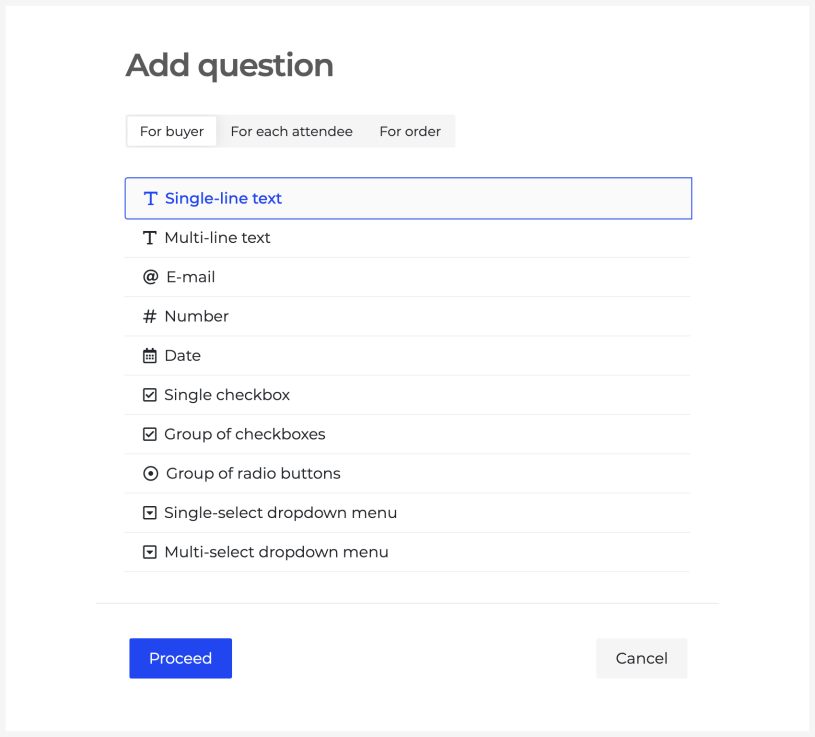
Selon les données collectées, vous pouvez choisir le format de réponse le plus adapté :
Questions pour lesquelles le répondant doit saisir une valeur : texte, adresse e-mail, nombre et date.
Questions pour lesquelles le répondant doit choisir une seule option : boutons radio et liste déroulante à choix unique.
Questions pour lesquelles le répondant peut choisir une ou plusieurs options : cases à cocher et liste déroulante à choix multiples.
Vous pouvez marquer les questions comme obligatoires et exiger des réponses uniques dans l’événement, par exemple pour que chaque participant utilise une adresse e-mail différente.
Tous les champs sont visibles par défaut, mais vous pouvez les afficher uniquement lorsque l’acheteur sélectionne certains types de billets.
Vous pouvez aussi masquer une question pour qu’elle n’apparaisse pas sur la page de commande tout en conservant les réponses visibles pour vous dans l’interface d’administration.
Questions en plusieurs langues
Pour les événements multilingues, vous pouvez saisir l’intitulé de la question dans chaque langue.
Réponses
Vous consultez toutes les réponses envoyées via le formulaire de commande dans la vue événement sous « Ventes » > « Commandes et billets » > « Billets », et vous pouvez les télécharger au format XLS.
Vous pouvez afficher les réponses dans l’e-mail de billet, le PDF ou sur le lecteur lors du contrôle du billet. Les réglages correspondants se trouvent sur la page de création de la question.
Remplir le formulaire d’inscription après l’achat
Par défaut, l’intégralité du formulaire de commande s’affiche lors de l’achat.
Vous pouvez aussi activer une option qui masque les champs propres aux billets ou aux participants pendant le paiement. Dans ce cas, après le paiement, l’acheteur reçoit par e-mail un lien privé pour transférer les billets et compléter les informations pour chaque billet.
Si vous souhaitez utiliser l’attribution de billets pour votre événement et faire remplir le formulaire ultérieurement, contactez-nous à [email protected].