Configuration de l’imprimante
Matériel requis
L’interface point de vente Fienta est une interface web : vous pouvez l’utiliser sur un ordinateur fixe ou portable, un téléphone ou une tablette. En complément, vous aurez besoin de :
Imprimante Brady BBP12.
Supports de billets à arracher fournis par Fienta aux bonnes dimensions. Le billet et le reçu sont imprimés sur le même support.
Tiroir-caisse et terminal de paiement par carte.
Raccordement de l’imprimante
Raccorder l’imprimante à une box Wi-Fi
L’impression avec l’imprimante Brady BBP12 connectée en Wi-Fi via une box ne fonctionne qu’avec Firefox et Safari. L’impression n’est pas prise en charge dans Chrome, Edge ni Opera.
Installation et configuration
L’imprimante et l’ordinateur du point de vente doivent être sur le même réseau. Configurations possibles :
L’ordinateur et l’imprimante sont tous deux reliés au même équipement réseau en Ethernet.
L’imprimante est en Ethernet et l’ordinateur ou l’appareil mobile est connecté au Wi-Fi du même équipement.
Sur l’écran de l’imprimante, l’adresse IP s’affiche en haut à gauche, par exemple « 192.168.1.148 ». Cette adresse est en principe fixe mais peut changer après redémarrage de la box ou de l’imprimante.
Pour activer l’impression, saisissez dans Fienta l’adresse IP affichée sur l’écran de l’imprimante. Ouvrez le menu (trois points) sur la page de commande PDV et indiquez l’adresse IP sous l’option d’imprimante réseau Wi-Fi.
Raccorder l’imprimante à un ordinateur en USB
En USB, l’imprimante fonctionne avec tous les navigateurs, mais uniquement sous Windows.
Installation et configuration
Installez le pilote de l’imprimante Brady BBP12 sous Windows.
Créez un format de papier personnalisé (70 mm × 118 mm) :
Ouvrez Panneau de configuration > Périphériques et imprimantes.
Clic droit sur l’imprimante > Propriétés de l’imprimante.
Ouvrez Préférences ou Paramètres avancés et recherchez Formats de papier personnalisés ou Tailles définies par l’utilisateur.
Réglez le format sur 70 mm × 118 mm, nommez-le et enregistrez.
Configurez l’imprimante Brady BBP12 :
Téléchargez l’outil de diagnostic et rétablissez les paramètres d’usine de l’imprimante.
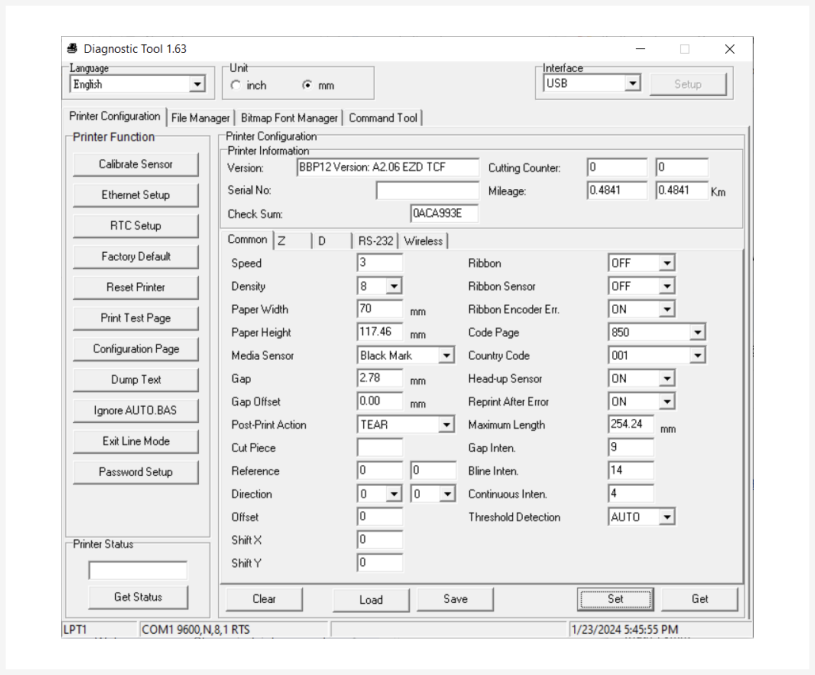
Appliquez les réglages suivants :
Ruban : désactivé
Largeur du papier : 70 mm
Hauteur du papier : 118 mm
Capteur de média : marque noire
Ouvrez la page de commande PDV dans Fienta et, via le menu (trois points), choisissez l’imprimante « Fienta ticket templates • USB printer ».
Mise en service de l’imprimante
Installez les polices nécessaires dans la mémoire de l’imprimante. Vous pouvez télécharger les fichiers de polices et l’application Windows dans ce dossier.
Ouvrez le capot supérieur en tirant les languettes grises de chaque côté vers l’avant de l’imprimante.
Insérez le rouleau, refermez les supports et verrouillez avec le levier à gauche.
Déplacez le capteur avant vers la gauche pour détecter la fenêtre entre deux billets.
Sortez le premier billet vierge par l’avant et faites passer le papier dans les petits guides noirs.
Refermez le capot supérieur en poussant légèrement le support vert du capot vers la gauche pour le débloquer.
Sur l’écran de l’imprimante : Menu > Sensor (bouton Select) > Auto Calibration (Select) > Black mark (flèche bas, Select). Quelques pages vierges sortent puis la perforation doit s’aligner sur le bord avant. Sinon, rouvrez le capot, repositionnez le capteur pour qu’il lise la fenêtre entre les billets, refermez et recalibrez.
Changer le papier
Pour changer le rouleau, ouvrez le capot supérieur en tirant les languettes grises vers l’avant.
Soulevez le verrou du support gauche pour écarter les guides verts.
Changez le rouleau, rabattez les guides contre le rouleau et reverrouillez à gauche.
Sortez le premier billet par l’avant et guidez le papier dans les petits guides noirs.
Refermez le capot en poussant le support vert du capot vers la gauche pour le débloquer.
Appuyez sur Feed : le premier billet doit sortir en entier, la perforation alignée sur le bord avant.
Dépannage
L’imprimante imprime mais le papier sort tronqué ou la perforation est mal placée
Sur l’écran : Menu > Sensor (Select) > Auto Calibration (Select) > Black mark (flèche bas, Select). Après quelques pages, la perforation doit être au bord avant. Sinon, ouvrez le capot, placez le capteur avant gauche sous le papier pour lire la fenêtre entre les billets, refermez et recalibrez.
Le papier sort sans impression
Vérifiez que le rouleau est inséré dans le bon sens : le papier doit aller de haut en bas, pas de bas en haut — l’impression doit se faire sur la face thermique extérieure du rouleau.
Je clique sur Imprimer dans Fienta mais rien ne sort
Vérifiez que l’adresse IP affichée sur l’imprimante correspond à celle saisie dans Fienta ; mettez-la à jour si besoin.
Si le PDV est en Wi-Fi, vérifiez qu’il est toujours sur le même réseau que l’imprimante (parfois l’appareil change de réseau).
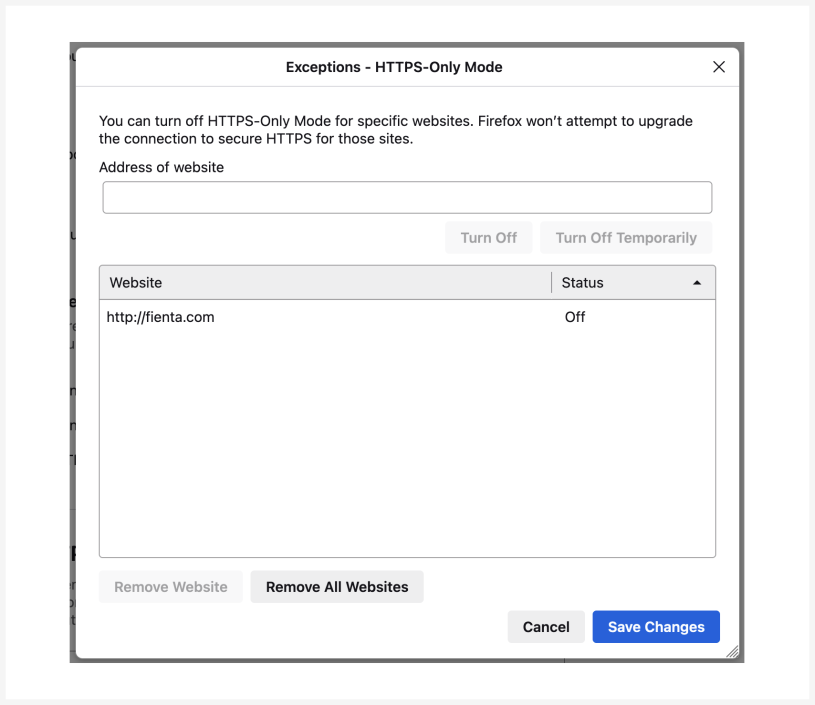
Sous Firefox, autorisez les connexions HTTP :
Ouvrez les paramètres de Firefox.
Allez dans « Vie privée et sécurité » et descendez jusqu’à « Mode HTTPS uniquement ».
Cliquez sur « Gérer les exceptions », ajoutez le domaine « fienta.com » et choisissez « Désactiver ». Le résultat doit ressembler à ceci :
Les adresses IP correspondent mais il n’y a toujours pas d’impression
Redémarrez l’imprimante avec le bouton à l’arrière, puis réessayez.
Toujours rien
Contactez-nous : nous trouverons une solution ensemble.