Registratieformulier en aanvullende gegevens vragen
Standaard hoeven uw klanten bij een ticketaankoop of registratie voor een gratis evenement alleen een e-mailadres in te vullen om de bevestigingsmail met het ticket te ontvangen. Als u meer informatie nodig hebt over de koper of de deelnemer, zoals naam, organisatie of dieetwensen, kunt u aanvullende vragen toevoegen aan de afrekenpagina. Die kunt u één keer per aankoop tonen of apart per ticket.
Instellen
U stelt het bestelformulier in via „Bewerken” > „Bestelformulier” in de evenementweergave. Om een vraag toe te voegen, kiest u of u de informatie één keer voor de hele bestelling wilt verzamelen of apart per ticket of deelnemer.
Dat laatste is bijvoorbeeld handig als u voor elke deelnemer een set gegevens nodig hebt: naam, functie, e-mailadres, enz.
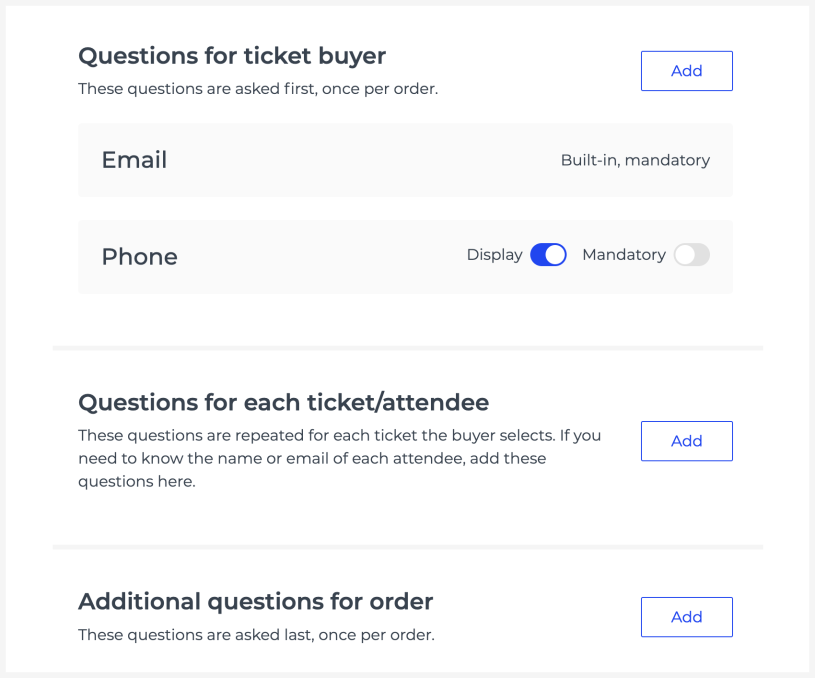
Afhankelijk van de gegevens die u verzamelt, kiest u het meest geschikte antwoordformaat:
Vragen waarbij de respondent een waarde moet invullen: tekst, e-mailadres, getal en datum.
Vragen waarbij de respondent precies één optie moet kiezen: keuzerondjes en vervolgkeuzelijst met enkele keuze.
Vragen waarbij de respondent een of meer opties kan kiezen: selectievakjes en vervolgkeuzelijst met meerdere keuzes.
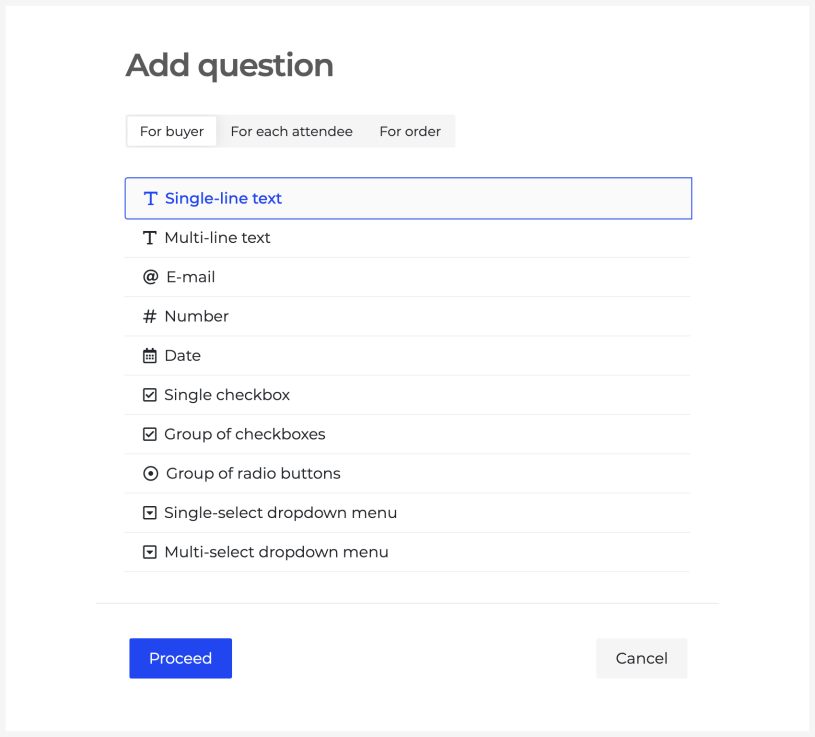
U kunt vragen verplicht maken en eisen dat antwoorden binnen het evenement uniek zijn, bijvoorbeeld zodat elke deelnemer een ander e-mailadres gebruikt.
Alle velden zijn standaard zichtbaar, maar u kunt ze alleen tonen wanneer de koper bepaalde tickettypes selecteert.
U kunt een vraag ook verbergen zodat deze niet op de afrekenpagina verschijnt, terwijl de antwoorden voor u in het beheergedeelte zichtbaar blijven.
Vragen in verschillende talen
Voor meertalige evenementen kunt u het vraaglabel in elke taal invoeren.
Antwoorden
Alle antwoorden die via het bestelformulier zijn binnengekomen, bekijkt u in de evenementweergave onder „Verkoop” > „Bestellingen & tickets” > „Tickets”; daar kunt u ze ook in XLS-formaat downloaden.
U kunt de antwoorden tonen in de ticket-e-mail, in de PDF of op de scanner bij het valideren van het ticket. De bijbehorende instellingen vindt u op de pagina waar u de vraag aanmaakt.
Registratieformulier invullen na de aankoop
Standaard wordt het volledige bestelformulier getoond bij de aankoop.
U kunt ook een extra instelling inschakelen waardoor ticket- of deelnemerspecifieke velden tijdens het afrekenen worden verborgen. Na betaling ontvangt de koper dan per e-mail een persoonlijke link om tickets door te sturen en ticketspecifieke gegevens in te vullen.
Als u de functie voor tickettoewijzing voor uw evenement wilt gebruiken en het bestelformulier later wilt laten invullen, neem dan contact met ons op via [email protected].