Printer instellen
Benodigde hardware
De kassa-interface van Fienta is webgebaseerd; u kunt die op elke desktop, laptop, smartphone of tablet gebruiken. Daarnaast heeft u het volgende nodig:
Brady BBP12-printer.
Speciale afscheurbare ticketblanco's van Fienta met de juiste afmetingen. Zowel het ticket als de bon worden op dezelfde blanco geprint.
Geldlade en een kaartbetaalterminal.
De printer aansluiten
Printer op een wifi-router aansluiten
Printen met de Brady BBP12 die op een wifi-router is aangesloten, werkt alleen in Firefox en Safari. Printen wordt niet ondersteund in Chrome, Edge of Opera.
Installatie en configuratie
De printer en de kassa-computer moeten op hetzelfde netwerk zitten. Mogelijke opstellingen:
Computer en printer zijn beide via Ethernet op hetzelfde netwerkapparaat aangesloten.
De printer is via Ethernet aangesloten en de computer of mobiele apparaat op het wifi van hetzelfde apparaat.
Op het scherm van de printer staat linksboven het IP-adres, bijvoorbeeld "192.168.1.148". Dit adres is meestal vast maar kan wijzigen als de router of printer opnieuw wordt opgestart.
Om printen in te schakelen, voert u het IP-adres dat op het printerscherm staat, in bij Fienta. Open daarvoor het menu op de kassa-bestelpagina en voer het IP-adres in bij de optie netwerkprinter via wifi.
Printer via USB-kabel op een computer aansluiten
Via USB werkt de printer met alle browsers, maar alleen op Windows.
Installatie en configuratie
Installeer de Brady BBP12-printerdriver in Windows.
Maak een aangepast papierformaat aan (70 mm x 118 mm):
Ga naar Configuratiescherm > Apparaten en printers.
Klik met rechts op de printer en kies Printer-eigenschappen.
Open Voorkeuren of Geavanceerde instellingen en zoek Aangepaste papierformaten of door de gebruiker gedefinieerde formaten.
Stel het papierformaat in op 70 mm x 118 mm, geef het een naam en sla het op.
Configureer de Brady BBP12-printer:
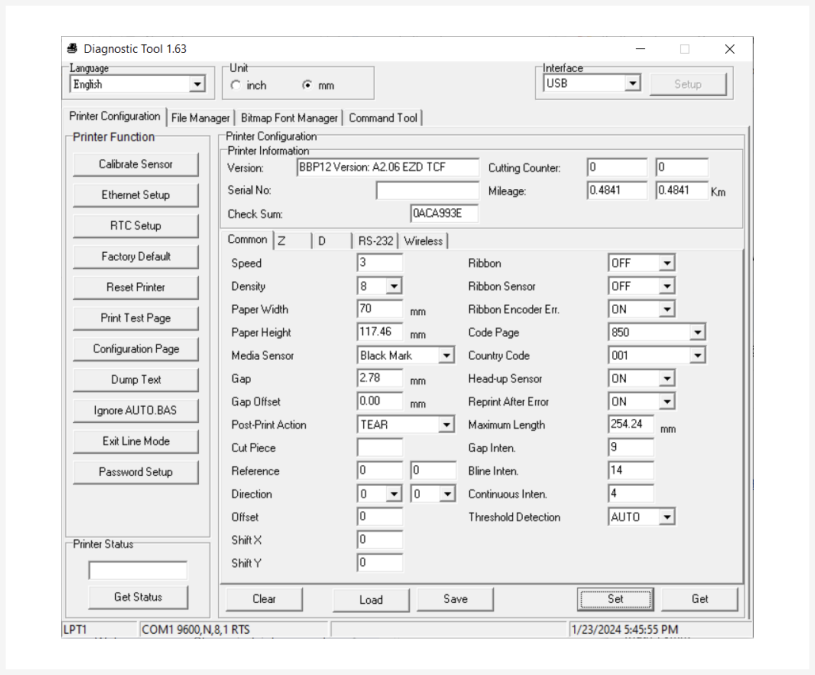
Diagnosetool downloaden en zet de printer terug naar de fabrieksinstellingen.
Pas de volgende instellingen toe:
Ribbon: OFF
Paper Width: 70mm
Paper Height: 118mm
Media Sensor: Black Mark
Open de kassa-bestelpagina in Fienta en kies in het menu de printer "Fienta ticket templates • USB printer".
De printer gebruiken
Installeer de benodigde lettertypen in het geheugen van de printer. U kunt de lettertypebestanden en de benodigde Windows-applicatie downloaden in deze map.
Open de bovenklep door de grijze lipjes aan beide kanten naar voren te trekken.
Plaats de papierrol, sluit de houders en vergrendel met de schakelaar links.
Schuif de sensor aan de voorkant naar links zodat de spleet tussen de ticketblanco's wordt gedetecteerd.
Trek het eerste ticketblanco aan de voorkant uit de printer en voer het papier door de smallere zwarte media-geleiders.
Sluit de bovenklep. Duw daarvoor de groene ondersteuning van de bovenklep iets naar links om die los te maken.
Kies op het printerscherm Menu > Sensor (met de Select-knop) > Auto Calibration (Select) > Black mark (Pijl omlaag, Select). Daarna komen er een paar blanco stroken uit de printer; de perforatie zou aan de voorrand van de printer moeten stoppen. Als dat niet werkt, open de klep opnieuw. Zet de sensor zo dat de spleet tussen de ticketblanco''s wordt gedetecteerd. Sluit de klep en kalibreer opnieuw.
Papier wisselen
Om de papierrol te wisselen opent u de bovenklep door de grijze lipjes aan beide kanten naar voren te trekken.
Trek het vergrendeling aan de linkse houder omhoog om de groene houders naar de zijkanten te schuiven.
Wissel de rol, duw de houders tegen de rol en vergrendel opnieuw met de schakelaar links.
Trek het eerste ticketblanco aan de voorkant uit de printer en voer het papier door de smallere zwarte media-geleiders.
Sluit de bovenklep. Duw daarvoor de groene ondersteuning van de bovenklep iets naar links om die los te maken.
Druk op de Feed-knop op de printer. Het eerste ticketblanco zou in volle lengte uit moeten komen, met de perforatie aan de voorrand van de printer.
Oplossingen bij problemen
De printer print, maar het papier komt gedeeltelijk uit of de perforatie zit verkeerd
Kies op het printerscherm Menu > Sensor (met de Select-knop) > Auto Calibration (Select) > Black mark (Pijl omlaag, Select). Daarna komen er een paar blanco stroken uit de printer; de perforatie zou aan de voorrand moeten stoppen. Als dat niet werkt, open de bovenklep. Zet de sensor links voor onder het papier zodat de spleet tussen de ticketblanco''s wordt gelezen. Sluit de bovenklep en kalibreer opnieuw.
Er komt papier uit de printer zonder afdruk
Controleer of u de papierrol juist in de printer heeft gelegd: het papier moet van boven naar beneden lopen, niet van onder naar boven. De afdruk moet op de buitenkant van de rol gebeuren, op de thermisch gevoelige kant.
Ik druk in Fienta op "Printen", maar er komt niets uit de printer
Controleer of het IP-adres op het printerscherm overeenkomt met wat u in Fienta heeft ingevoerd. Zo niet, werk het nummer in Fienta bij.
Als u uw kassa-apparaat via wifi gebruikt, controleer of het nog op hetzelfde netwerk zit als de printer. Soms schakelt het apparaat naar een ander wifi-netwerk.
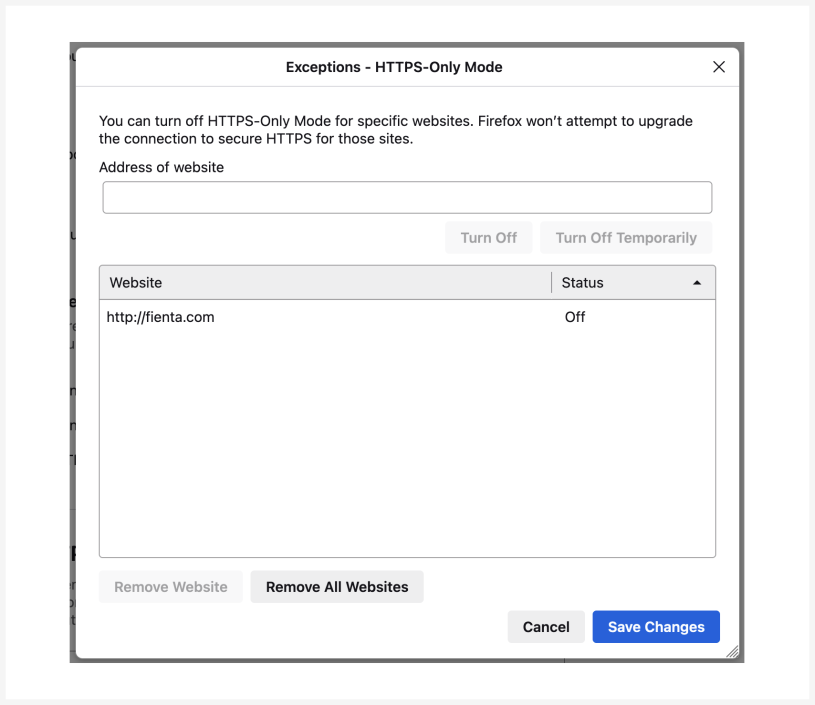
Als u Firefox gebruikt, moet u verbindingen over HTTP toestaan. Ga daarvoor als volgt te werk:
Ga naar de Firefox-instellingen.
Klik op "Privacy en beveiliging" en scroll naar "Alleen-HTTPS-modus".
Klik op "Uitzonderingen beheren", voeg het domein "fienta.com" toe en klik op "Uitschakelen". Het scherm zou er ongeveer zo uit moeten zien:
De IP-adressen kloppen, maar er wordt nog steeds niet geprint
Start de printer opnieuw met de knop aan de achterkant. Probeer het opnieuw.
Er gebeurt nog steeds niets
Neem contact met ons op; we lossen het samen op!