Een evenementbeschrijving opmaken
Je kunt je evenementbeschrijving opmaken met de werkbalk van de editor of met veelgebruikte sneltoetsen.
Regeleinden
Regeleinden werken hetzelfde als in de meeste teksteditors:
Enter – start een nieuwe alinea
Shift + Enter – start een nieuwe regel binnen dezelfde alinea
Sneltoetsen
macOS / Windows
Cmd + B / Ctrl + B – vet
Cmd + I / Ctrl + I – cursief
Cmd + Z / Ctrl + Z – ongedaan maken
Opmaak met Markdown
Je kunt ook Markdown gebruiken om je tekst op te maken:
# Kop eerste niveau
## Kop tweede niveau
### Kop derde niveau
*cursief*
**vet*** → start een lijst met opsommingstekens
1. → start een genummerde lijst> → start een citaatblok--- of *** → voegt een horizontale lijn inLinks
Je kunt op een van de volgende manieren een link toevoegen:
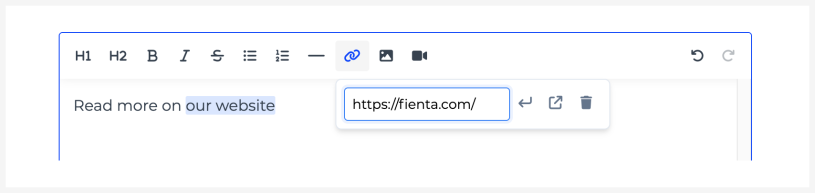
Selecteer tekst, klik op het linkpictogram in de werkbalk en voer het webadres in.
Selecteer tekst en plak er een webadres op.
Plak een webadres rechtstreeks in het tekstveld; het wordt automatisch klikbaar.
Een afbeelding uploaden
Om een afbeelding toe te voegen:
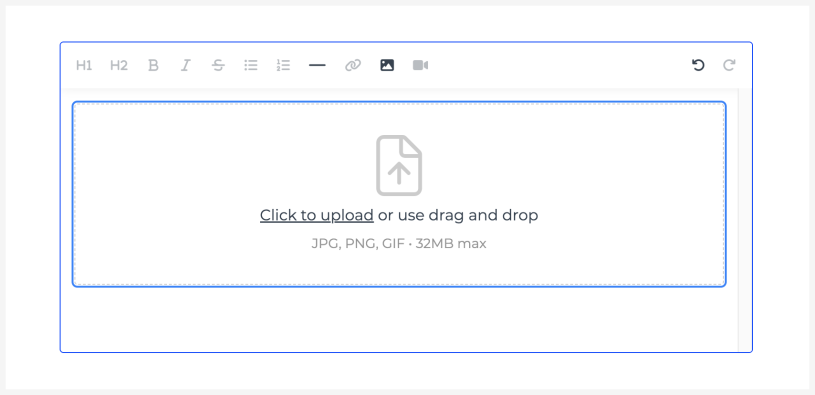
Klik op het afbeeldingspictogram in de werkbalk en kies een bestand op je computer.
Of sleep een afbeeldingsbestand direct naar het tekstveld.
Of kopieer een afbeelding naar het klembord en plak die direct in het tekstveld, bijvoorbeeld vanaf je computer, een schermopnametool of je browser.
Een video toevoegen
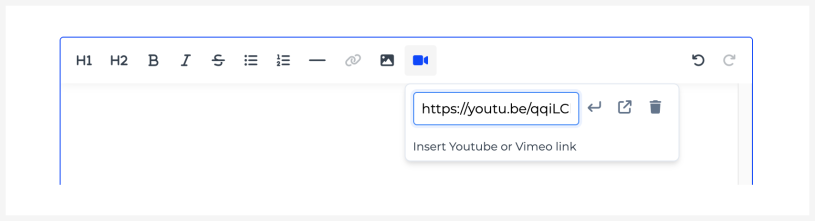
Je kunt video’s toevoegen die op YouTube of Vimeo worden gehost.
Om een video toe te voegen:
Klik op het videopictogram in de werkbalk en voer het video-adres in.
Of kopieer het video-adres uit de adresbalk van je browser en plak het in het tekstveld.
Afbeeldingen en video’s verplaatsen
Om de positie van een afbeelding of video te wijzigen:
Sleep het naar de gewenste plek.
Of klik op het element, knip het (Cmd/Ctrl + X) en plak het waar nodig (Cmd/Ctrl + V).
Tabellen
Tabellen worden momenteel niet ondersteund in de teksteditor.