プリンター設定
必要な機器
FientaのPOSインターフェースはウェブベースなので、デスクトップ、ノートPC、スマートフォン、タブレットのいずれでも利用できます。さらに、以下の機器が必要です。
Brady BBP12プリンター。
Fientaが提供する、適切なサイズのミシン目入りチケット用紙。チケットとレシートは同じ用紙に印刷されます。
キャッシュドロワーとカード決済端末。
プリンターを接続する
プリンターをWi-Fiルーターに接続する
Wi-Fiルーターに接続したBrady BBP12プリンターでの印刷は、FirefoxとSafariでのみ動作します。Chrome、Edge、Operaでは印刷に対応していません。
セットアップと設定
プリンターとPOS端末は同じネットワーク上にある必要があります。設定例は次のとおりです。
パソコンとプリンターの両方を、同じネットワーク機器にEthernetで接続する。
プリンターはEthernetで接続し、パソコンまたはモバイル端末は同じ機器のWi-Fiに接続する。
プリンター画面の左上には、たとえば「192.168.1.148」のようなIPアドレスが表示されます。このアドレスは通常は固定ですが、ルーターやプリンターを再起動すると変わる場合があります。
印刷を有効にするには、プリンター画面に表示されているIPアドレスをFientaに入力してください。POS注文ページのメニュードットをクリックし、「Wi-Fi network printer」の項目にIPアドレスを入力します。
プリンターをUSBケーブルでパソコンに接続する
USB接続の場合、すべてのブラウザで動作しますが、対応OSはWindowsのみです。
セットアップと設定
Windowsに Brady BBP12 Printer Driver をインストールします。
カスタム用紙サイズ(70mm x 118mm)を作成します。
Control Panel > Devices and Printers を開きます。
プリンターを右クリックし、Printer Properties を選択します。
Preferences または Advanced Settings を開き、Custom Paper Sizes または User-Defined Sizes を探します。
用紙サイズを70mm x 118mmに設定し、名前を付けて保存します。
Brady BBP12プリンターを設定します。
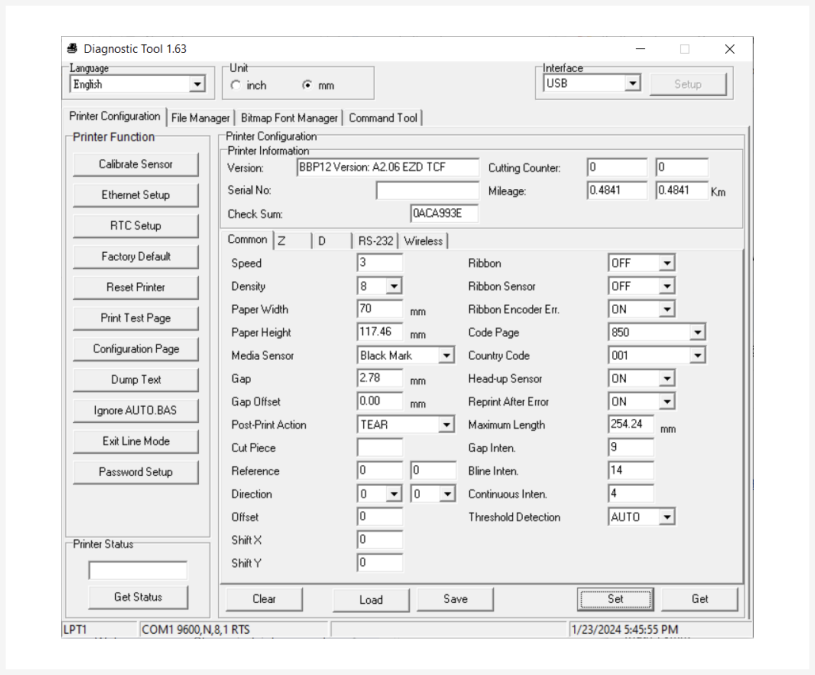
診断ツールをダウンロード して、プリンターを工場出荷時設定にリセットします。
以下の設定を適用します。
Ribbon: OFF
Paper Width: 70mm
Paper Height: 118mm
Media Sensor: Black Mark
FientaのPOS注文ページを開き、メニュードットからプリンターとして「Fienta ticket templates • USB printer」を選択します。
プリンターをセットアップする
必要なフォントをプリンターのメモリにインストールします。フォントファイルと必要なWindowsアプリケーションは このフォルダ からダウンロードできます。
左右にある灰色のタブをプリンター前面側に引いて、上部カバーを開けます。
用紙ロールを入れ、ホルダーを閉じて、左側のスイッチで固定します。
前面のセンサーを左側に動かし、チケット用紙の切れ目を検知できるようにします。
最初のチケット用紙をプリンター前面から引き出し、小さい黒色のメディアガイドに通します。
上部カバーを閉じます。その際、緑色の上部カバーサポートを少し左に押して解除します。
プリンター画面で Menu > Sensor(Selectボタン)> Auto Calibration(Select)> Black mark(下矢印、Select)を選択します。その後、空白ページが数枚排出され、ミシン目がプリンター前面の端で止まるはずです。うまくいかない場合は、カバーを再度開けてください。センサーを調整し、チケット用紙の切れ目を検知できる位置に合わせます。カバーを閉じて、再度キャリブレーションしてください。
用紙を交換する
用紙ロールを交換するには、左右の灰色のタブをプリンター前面側に引いて上部カバーを開けます。
左側のホルダーのロックを上に引き上げ、緑色のホルダーを左右に広げます。
ロールを交換し、ホルダーをロールに合わせて押し、左側のスイッチで再び固定します。
最初のチケット用紙をプリンター前面から引き出し、小さい黒色のメディアガイドに通します。
上部カバーを閉じます。その際、緑色の上部カバーサポートを少し左に押して解除します。
プリンターのFeedボタンを押します。最初のチケット用紙が全長分排出され、ミシン目がプリンター前面の端に来る状態になるはずです。
想定される問題への対処方法
印刷はできるが、用紙が途中までしか出ない、またはミシン目の位置がずれる
プリンター画面で Menu > Sensor(Selectボタン)> Auto Calibration(Select)> Black mark(下矢印、Select)を選択します。その後、空白ページが数枚排出され、ミシン目がプリンター前面の端で止まるはずです。うまくいかない場合は上部カバーを開けてください。前面左側にあるセンサーを用紙の下で動かし、チケット用紙の切れ目を読み取れるようにします。上部カバーを閉じて、再度キャリブレーションしてください。
印刷されずに用紙だけが排出される
用紙ロールの向きが正しいか確認してください。用紙は下から上ではなく、上から下に流れる向きで入れる必要があります。つまり、印字される面がロール外側の感熱面になっていることを確認してください。
Fientaで「Print」ボタンを押しても、プリンターから何も出てこない
プリンター画面のIPアドレスが、Fientaに入力したものと一致しているか確認してください。一致していなければ、Fienta側の番号を更新します。
POS端末をWi-Fiで使っている場合は、プリンターと同じネットワークに接続されたままか確認してください。端末が別のWi-Fiネットワークに切り替わっていることがあります。
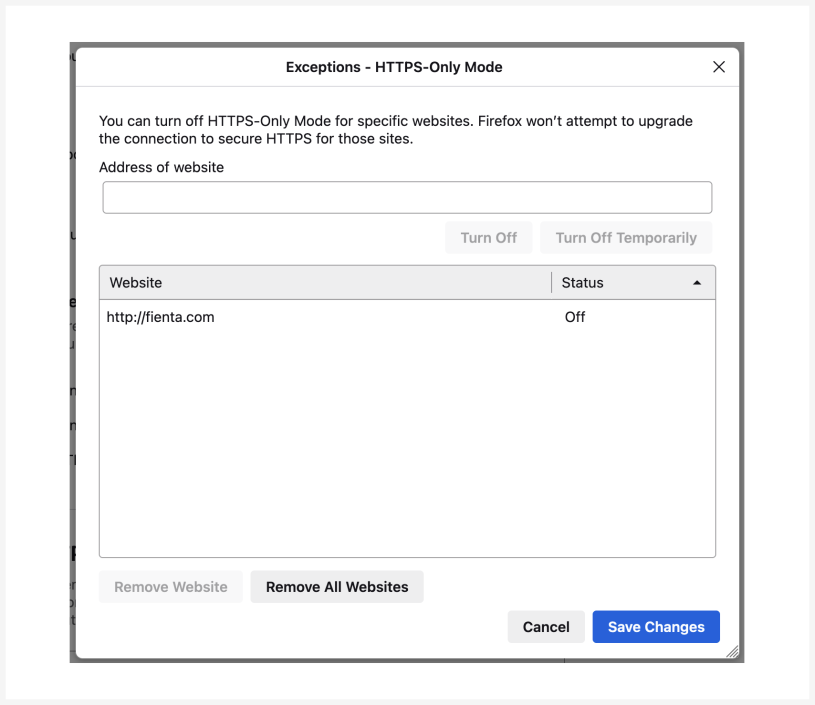
Firefoxを使用している場合は、HTTP接続を許可する必要があります。手順は次のとおりです。
Firefoxの設定を開きます。
「Privacy & Security」をクリックし、「HTTPS-Only Mode」までスクロールします。
「Manage Exceptions」をクリックし、ドメイン「fienta.com」を追加して「Turn Off」をクリックします。結果は次のようになります。
IPアドレスは同じなのに、まだ印刷できない
背面のボタンでプリンターを再起動し、もう一度試してください。
それでも何も起きない
お問い合わせください。一緒に原因を確認しましょう。