Konfiguracja drukarki
Wymagany sprzęt
Interfejs POS Fienta jest webowy, więc możesz go używać na dowolnym komputerze/laptopie, telefonie lub tablecie. Dodatkowo potrzebujesz:
Drukarka Brady BBP12.
Specjalne blankiety biletów z perforacją dostarczane przez Fienta o odpowiednich wymiarach. Zarówno bilet, jak i paragon są drukowane na tym samym blankiecie.
Szuflada kasowa i terminal płatniczy.
Podłączanie drukarki
Podłączanie drukarki do routera Wi-Fi
Drukowanie na drukarce Brady BBP12 podłączonej do routera Wi-Fi działa tylko w przeglądarkach Firefox i Safari. Drukowanie nie jest obsługiwane w Chrome, Edge ani Opera.
Konfiguracja
Drukarka i komputer POS muszą być w tej samej sieci. Możliwe konfiguracje:
Komputer i drukarka są podłączone do tego samego urządzenia sieciowego przez Ethernet.
Drukarka jest podłączona przez Ethernet, a komputer/urządzenie mobilne do Wi-Fi tego samego urządzenia.
Na ekranie drukarki adres IP jest wyświetlany w lewym górnym rogu, na przykład „192.168.1.148”. Ten adres jest zwykle stały, ale może się zmienić po ponownym uruchomieniu routera lub drukarki.
Aby włączyć drukowanie, wpisz w Fienta adres IP drukarki widoczny na jej ekranie. W tym celu kliknij kropki menu na stronie zamówienia POS i wpisz adres IP w opcji drukarki sieciowej Wi-Fi.
Podłączanie drukarki do komputera przez USB
Po podłączeniu przez USB drukarka działa ze wszystkimi przeglądarkami, ale tylko w systemie Windows.
Konfiguracja
Zainstaluj Sterownik drukarki Brady BBP12 w systemie Windows.
Utwórz niestandardowy rozmiar papieru (70 mm x 118 mm):
Przejdź do Panel sterowania > Urządzenia i drukarki.
Kliknij prawym przyciskiem drukarkę i wybierz Właściwości drukarki.
Otwórz Preferencje lub Ustawienia zaawansowane i znajdź Niestandardowe rozmiary papieru lub Rozmiary zdefiniowane przez użytkownika.
Ustaw rozmiar papieru na 70 mm x 118 mm, nadaj nazwę i zapisz.
Skonfiguruj drukarkę Brady BBP12:
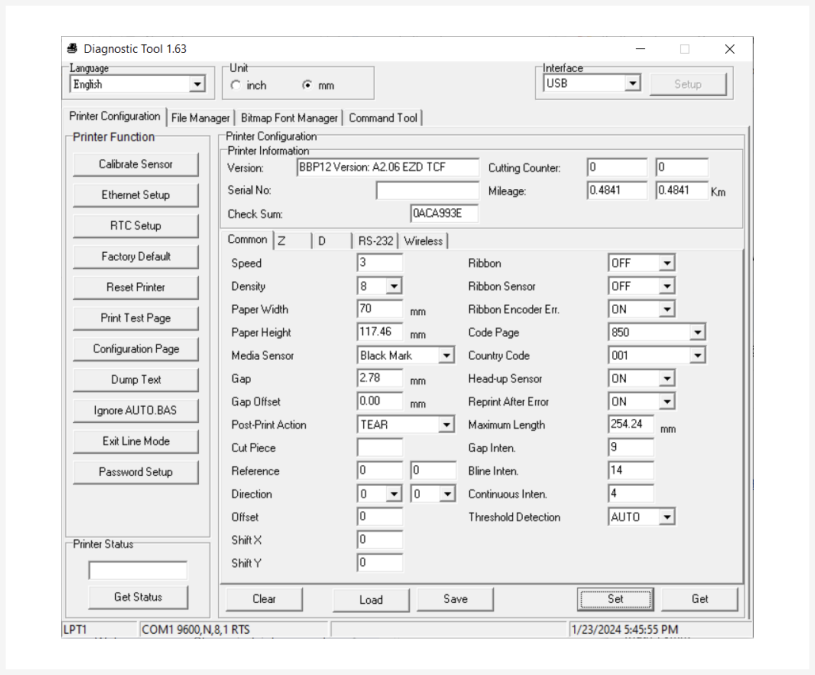
Pobierz narzędzie diagnostyczne i przywróć drukarkę do ustawień fabrycznych.
Zastosuj następujące ustawienia:
Taśma (Ribbon): OFF
Szerokość papieru: 70 mm
Wysokość papieru: 118 mm
Czujnik nośnika: Black Mark
Otwórz stronę zamówienia POS w Fienta i wybierz drukarkę jako „Fienta ticket templates • USB printer” z menu kropek.
Konfiguracja drukarki
Zainstaluj wymagane czcionki w pamięci drukarki. Pliki czcionek i niezbędną aplikację Windows możesz pobrać z tego folderu.
Otwórz górną pokrywę, pociągając szare zaczepy po obu stronach w kierunku przodu drukarki.
Włóż rolkę papieru, zamknij uchwyty i zablokuj przełącznikiem po lewej.
Przesuń czujnik z przodu w lewo, aby wykrywał szczelinę między blankietami biletów.
Wyciągnij pierwszy blankiet biletu z przodu drukarki i przeciągnij papier przez mniejsze czarne prowadnice nośnika.
Zamknij górną pokrywę. W tym celu lekko przesuń zielone podparcie górnej pokrywy w lewo, aby je odblokować.
Na ekranie drukarki wybierz Menu > Sensor (przycisk Select) > Auto Calibration (Select) > Black mark (strzałka w dół, Select). Następnie z drukarki wyjdzie kilka pustych stron, a perforacja powinna zatrzymać się na przedniej krawędzi drukarki. Jeśli to nie zadziała, ponownie otwórz pokrywę. Przestaw czujnik tak, aby wykrywał szczelinę między blankietami biletów. Zamknij pokrywę i skalibruj ponownie.
Wymiana papieru
Aby wymienić rolkę papieru, otwórz górną pokrywę drukarki, pociągając szare zaczepy po obu stronach w kierunku przodu drukarki.
Podnieś blokadę na lewym uchwycie, aby odsunąć zielone uchwyty na boki.
Wymień rolkę, dociśnij uchwyty do rolki i ponownie zablokuj przełącznikiem po lewej.
Wyciągnij pierwszy blankiet biletu z przodu drukarki i przeciągnij papier przez mniejsze czarne prowadnice nośnika.
Zamknij górną pokrywę. W tym celu lekko przesuń zielone podparcie górnej pokrywy w lewo, aby je odblokować.
Naciśnij przycisk Feed na drukarce. Pierwszy blankiet biletu powinien wyjść na pełną długość, tak aby perforacja była na przedniej krawędzi drukarki.
Rozwiązania typowych problemów
Drukarka drukuje, ale papier wychodzi częściowo lub perforacja jest w złym miejscu
Na ekranie drukarki wybierz Menu > Sensor (przycisk Select) > Auto Calibration (Select) > Black mark (strzałka w dół, Select). Następnie z drukarki wyjdzie kilka pustych stron, a perforacja powinna znaleźć się na przedniej krawędzi drukarki. Jeśli to nie zadziała, otwórz górną pokrywę. Przesuń czujnik z przodu po lewej pod papier, aby mógł odczytać szczelinę między blankietami biletów. Zamknij górną pokrywę i skalibruj ponownie.
Papier wychodzi z drukarki bez wydruku
Sprawdź, czy rolka papieru została włożona prawidłowo, tak aby papier przesuwał się z góry na dół, a nie z dołu do góry. Innymi słowy, upewnij się, że druk odbywa się po zewnętrznej, termoczułej stronie rolki.
Naciskam przycisk „Print” w Fienta, ale z drukarki nic nie wychodzi
Sprawdź, czy adres IP na ekranie drukarki jest taki sam jak ten wpisany w Fienta. Jeśli nie, zaktualizuj adres w Fienta.
Jeśli korzystasz z urządzenia POS przez Wi-Fi, sprawdź, czy nadal jest w tej samej sieci co drukarka. Czasem urządzenie może przełączyć się z jednej sieci Wi-Fi na inną.
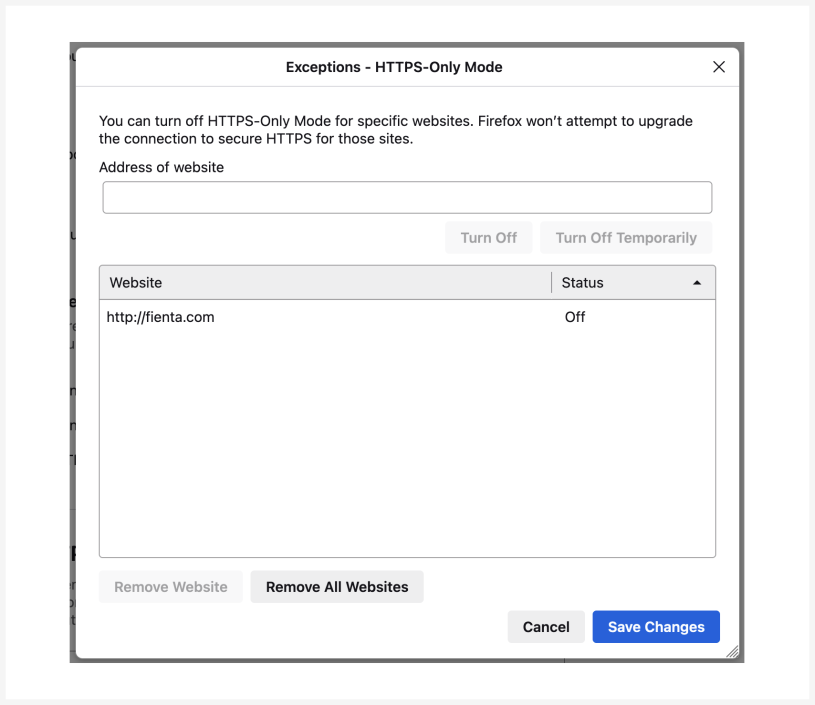
Jeśli używasz Firefoksa, musisz zezwolić na połączenia przez HTTP. Aby to zrobić:
Przejdź do ustawień Firefoksa.
Kliknij „Prywatność i bezpieczeństwo” i przewiń do „Tryb tylko HTTPS”.
Kliknij „Zarządzaj wyjątkami”, dodaj domenę „fienta.com” i kliknij „Wyłącz”. Efekt powinien być taki:
Adresy IP są takie same, ale nadal nie ma wydruku
Uruchom ponownie drukarkę przyciskiem z tyłu. Spróbuj ponownie.
Nadal nic się nie dzieje
Skontaktuj się z nami, a wspólnie to rozwiążemy!