Osadź sprzedaż biletów na swojej stronie
Wprowadzenie
Możesz dodać proces zakupu do swojej strony, aby otwierał się nad treścią witryny:
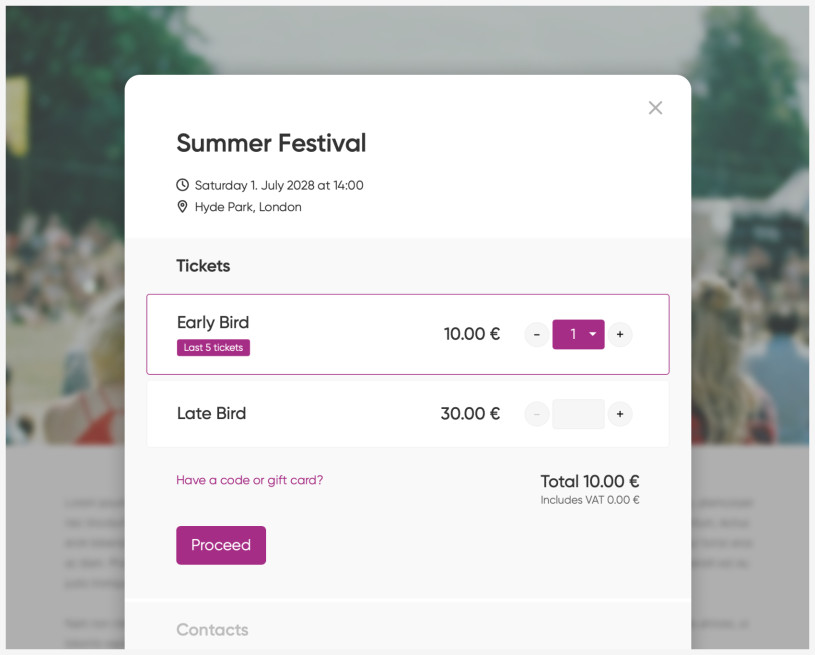
Podstawowa konfiguracja
Na swojej stronie dodaj zwykły link prowadzący do strony wydarzenia w Fienta, na przykład:
<a href="https://fienta.com/event-name">Kup bilety</a>Dodaj poniższą linię kodu do swojej strony. Sprawi ona, że linki do wydarzeń Fienta otworzą się bezpośrednio na Twojej stronie:
<script src="https://fienta.com/embed.js"></script>
Na swojej stronie możesz mieć wiele linków prowadzących do tego samego lub różnych wydarzeń w Fienta.
Dołącz embed.js tylko raz na stronie.
Śledzenie parametrów UTM
Jeśli użytkownik trafi na Twoją stronę z parametrami UTM (na przykład ?utm_source=facebook), a strona zawiera skrypt embed.js od Fienty, osadzenie automatycznie wykryje te parametry i przekaże je do Fienty. Dzięki temu możesz zobaczyć źródło sprzedaży biletów w raportach i na pulpicie.
Aby śledzenie było bardziej niezawodne, zalecamy dodanie skryptu embed.js do wszystkich stron w Twoim serwisie, nie tylko do tych, które zawierają linki do biletów lub otwierają osadzenie.
Wynika to z tego, że użytkownicy często przechodzą przez kilka stron przed zakupem, a parametry UTM mogą w tym czasie zniknąć z adresu URL. Skrypt osadzenia zapisuje wartości UTM w przeglądarce, gdy są obecne, a następnie dołącza je do zakupu, zapewniając poprawną atrybucję nawet wtedy, gdy parametry nie są już widoczne w adresie URL.
Zgoda i śledzenie w trybie osadzania
Osadzone rozwiązanie Fienta respektuje wybory dotyczące zgody odwiedzających na Twojej stronie. Jeśli jest dostępny, moduł osadzania używa sygnału zgody IAB TCF. Gdy sygnał TCF nie jest obecny, można również odczytać zgodę z popularnych systemów zarządzania zgodami (CMP), takich jak Cookiebot, CookieYes czy OneTrust.
Jeśli nie jest dostępny wspierany sygnał zgody, śledzenie pozostaje w trybie domyślnym/odmowy, więc zdarzenia marketingowe i analityczne nie są aktywowane do czasu udzielenia zgody.
W typowych konfiguracjach nie jest wymagany dodatkowy kod integracyjny - upewnij się jedynie, że Twój CMP jest poprawnie skonfigurowany i załadowany na stronie przed załadowaniem embed.js.
Personalizacja
Aby zmienić kolor tła osadzenia, zaokrąglenie rogów i inne parametry, zdefiniuj obiekt JavaScript jak w przykładzie poniżej. Pokazane wartości są domyślne.
<script>
window.fientaSettings = {
    // lightbox background color
    background: 'rgba(0,0,0,0.5)',
    // modal content border radius
    border_radius: '5px',
    // selector of links pointing to Fienta event pages
    link_selector: 'a[href*="fienta.com"]',
    // referral name
    utm_source: 'homepage',
};
</script>
<script src="https://fienta.com/embed.js"></script>
Podczas wdrożenia pozostaw tylko parametry, które chcesz zmienić.
Wyświetlanie opisu i obrazu wydarzenia
Domyślnie osadzenie nie zawiera opisu wydarzenia. Możesz go dodać, definiując poniższą linię w window.fientaSettings:
descriptionEnabled: true,Aby jako pierwszy widok wyświetlić opis, dodaj:
step: 'description',Aby wyświetlić obraz wydarzenia:
imageEnabled: true,Aby przekazać adres e-mail kupującego:
email: '[email protected]',Wstępny wybór konkretnego biletu
Jeśli masz wiele typów biletów, okno wyboru otwiera się bez zaznaczenia żadnego z nich. Możesz wymusić wybór konkretnego typu biletu, dodając parametr "ticket" do URL. Na przykład:
<a href="https://fienta.com/event-name?ticket=1234">Kup bilety</a>Identyfikator typu biletu znajdziesz w pasku adresu przeglądarki podczas edycji, np. https://fienta.com/my/ticket_types/1234/edit
Wyświetlanie "Wyprzedane" i liczby dostępnych biletów
Przy każdym wczytaniu strony i zakupie biletu przez odwiedzającego wyzwalane jest zdarzenie "onTicketsAvailableReady". Użyj go, aby wyświetlić liczbę pozostałych biletów lub zmodyfikować HTML, np. wyłączyć link po zakończeniu sprzedaży.
<script>
window.fientaSettings = {
 onTicketsAvailableReady: function(elem, count) {
// elem - znacznik HTML a prowadzący do wydarzenia na fienta.com
// count - liczba dostępnych biletów, możliwe wartości:
// true - gdy dostępnych jest więcej niż 50 biletów
// 1 .. 50 - liczba dostępnych biletów
// 0 - wydarzenie wyprzedane
// false - sprzedaż zakończona

// wpisz tu swój kod
 }
}
</script>
<script src="https://fienta.com/embed.js"></script>
Przykład pełnego kodu
<script>
window.fientaSettings = {
 background: 'rgba(255,0,0,0.5)',
 border_radius: '0',
 onTicketsAvailableReady: function(elem, count) {
 if (count === true) {
// dostępnych jest ponad 50 biletów
 }
 else if (count > 0) {
elem.text('Zostało tylko ' + count + ' biletów');
 }
 else if (count === 0) {
elem.addClass('disabled').removeAttr('href').text('Wyprzedane');
 }
 else if (count === false) {
elem.addClass('disabled').removeAttr('href').text('Sprzedaż zakończona');
 }
 }
}
</script>
<script src="https://fienta.com/embed.js"></script>
Otwieranie osadzenia z URL
Możesz udostępnić link do swojej strony i automatycznie otworzyć osadzenie:
https://your-website.com/page?openEmbed=https://fienta.com/event-name