POS販売
FientaのPOS販売機能を使うと、会場で現金またはカードで販売したチケットを登録し、その場で印刷できます。
POS画面はウェブベースなので、デスクトップ、ノートパソコン、スマートフォン、タブレットから利用できます。
利用条件
「主催者設定」ページでPOS販売機能を有効にできます。
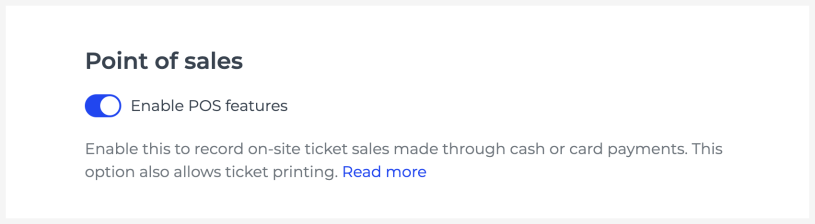
POS販売専用の権限を持つ追加ユーザーが必要な場合は、[email protected] までメールでご連絡ください。
チケットを販売する
POSユーザーとして
専用のPOS権限を持つユーザーは、イベント一覧からイベントを選択して新しい販売を開始できます。
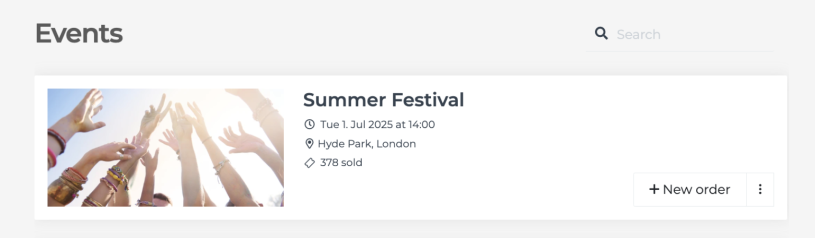
次に、チケット枚数を選択します:
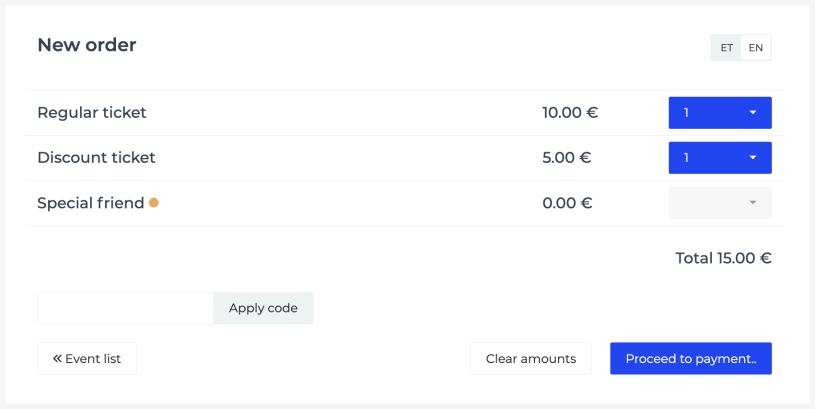
「支払いへ進む」をクリックし、支払い方法を選んで注文を完了します。必要に応じて、注文やチケットをキャンセルすることもできます。

イベント主催者として
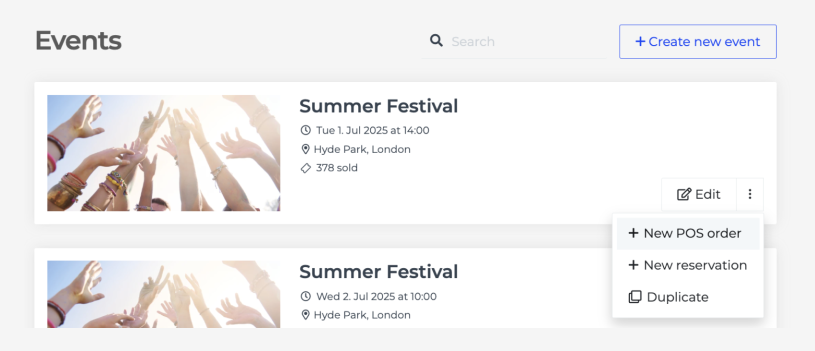
イベント主催者としてログインしている場合は、新しいPOS注文を開始する方法がほかにもあります。
イベント一覧からイベントを選び、ドロップダウンメニューで「新しいPOS注文」を選択します:
または、イベントを開いて「注文とチケット」を選び、新しいPOS注文を開始します:
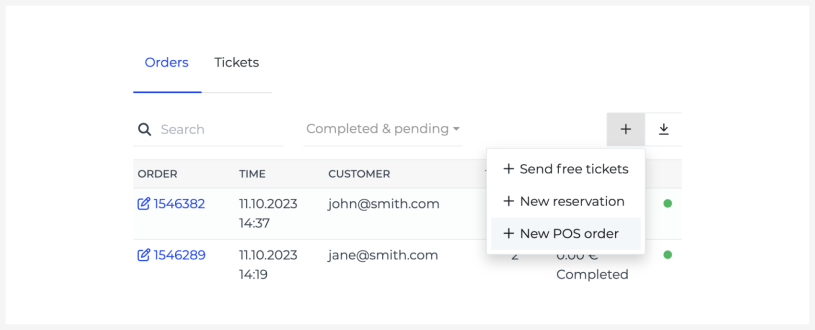
チケットを選択し、上記の説明どおり支払いに進みます。
チケットを印刷する
チケットはさまざまな用紙タイプと形式で印刷できます:
標準的なオフィスプリンターを使ったA4用紙。
レシートプリンターを使った連続ロール紙。
Brady BBP12を使ったFientaの財布サイズのチケット用紙。詳しくは、技術要件とプリンター設定をご覧ください。
プリンターと形式を選択するには、チケット横のメニュードットをクリックします。

チケットまたは請求書をメールで送信する
注文ページでは、チケットを顧客にメールで送信したり、購入に関する請求書を作成したりすることもできます。
予約済みチケットを発券する
POS画面を使って、事前に予約されたチケットを販売することもできます。その場合は、「注文とチケット」ツールで予約を見つけ、「POSで販売」を選択してください。
レポート
POSレポートは「レポート」ツールで確認でき、XLS形式でダウンロードできます。デフォルトでは当日のPOSレポートが表示されます。