申込フォームと追加情報の収集
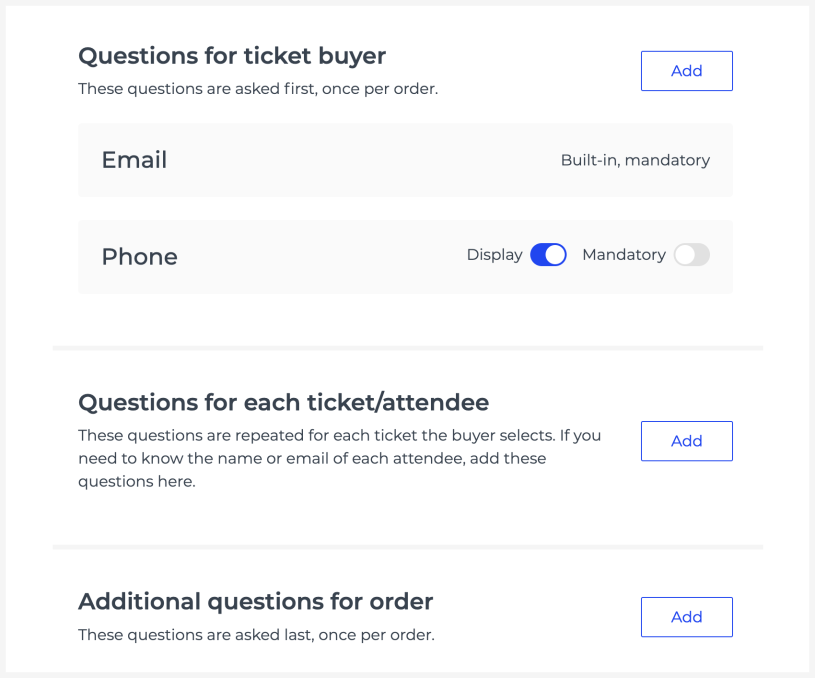
初期設定では、チケット購入や無料イベントへの申込時に、確認メールとチケットを受け取るためのメールアドレスだけを入力すれば十分です。購入者や参加者の氏名、所属、食事の希望など、より多くの情報が必要な場合は、購入画面に追加質問を設定できます。質問は注文ごとに1回だけ表示することも、各チケットごとに表示することもできます。
設定
イベント画面の「編集」>「注文フォーム」でフォームを設定できます。質問を追加する際は、その情報を注文全体で1回だけ収集するか、各チケットまたは参加者ごとに収集するかを選びます。
たとえば後者は、参加者ごとに氏名、役職、メールアドレスなどの情報を収集したい場合に便利です。
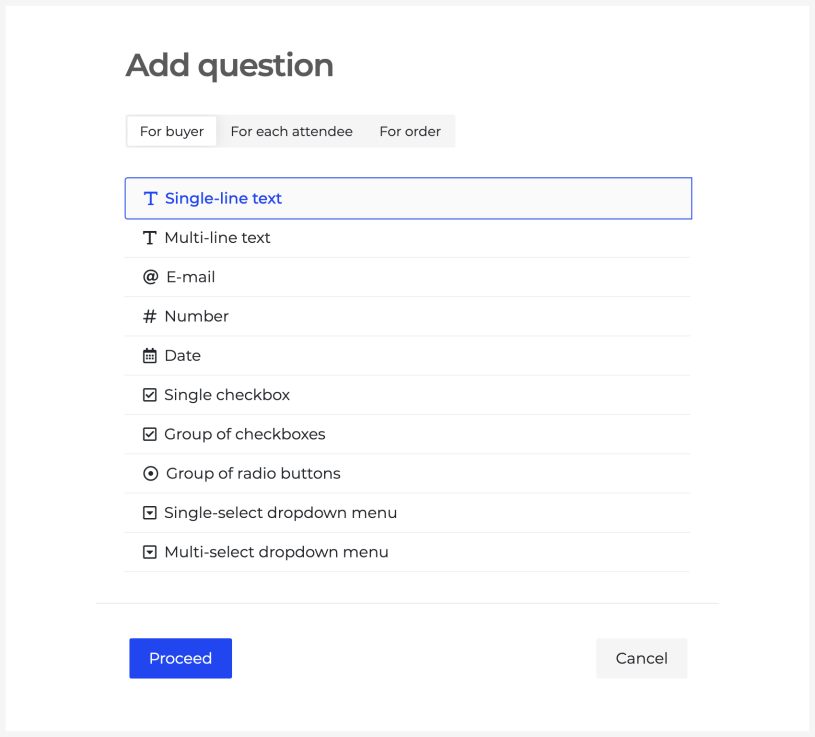
収集したい情報に応じて、最適な回答形式を選べます。
回答者が値を入力する質問: テキスト、メールアドレス、数値、日付。
回答者が1つだけ選択する質問: ラジオボタン、単一選択ドロップダウン。
回答者が1つ以上選択できる質問: チェックボックス、複数選択ドロップダウン。
質問を必須にしたり、イベント内で回答を一意にする設定もできます。たとえば各参加者に異なるメールアドレスの入力を求めることができます。
初期設定ではすべての項目が表示されますが、特定のチケット種別が選ばれたときだけ表示するようにも設定できます。
質問を購入画面には表示せず、管理画面でのみ回答を確認できるようにすることも可能です。
多言語での質問設定
多言語イベントでは、質問ラベルを各言語ごとに入力できます。
回答
注文フォームで集めた回答は、イベント画面の「販売」>「注文とチケット」>「チケット」で確認でき、XLS形式でダウンロードすることもできます。
回答はチケットメール、PDF、またはチケット検証時のスキャナー画面にも表示できます。関連設定は質問作成ページにあります。
購入後に申込フォームを入力する
初期設定では、購入時に注文フォーム全体が表示されます。
追加設定を有効にすると、購入時にはチケット別または参加者別の項目を非表示にできます。その場合、支払い後に購入者へ専用リンクがメールで送られ、そこからチケットの転送やチケットごとの情報入力ができます。
イベントでチケット割り当て機能を使い、注文フォームの入力を後から行いたい場合は、[email protected]までご連絡ください。