イベント説明の書式設定
エディタのツールバー、または一般的なキーボードショートカットを使ってイベント説明を整形できます。
改行
改行の動作は、ほとんどのテキストエディタと同じです。
Enter - 新しい段落を開始します
Shift + Enter - 同じ段落内で改行します
キーボードショートカット
macOS / Windows
Cmd + B / Ctrl + B - 太字
Cmd + I / Ctrl + I - 斜体
Cmd + Z / Ctrl + Z - 元に戻す
Markdownでの書式設定
Markdownを使ってテキストを整形することもできます。
# 第1レベルの見出し
## 第2レベルの見出し
### 第3レベルの見出し
*斜体*
**太字*** -> 箇条書きリストを開始
1. -> 番号付きリストを開始> -> 引用ブロックを開始--- or *** -> 区切り線を挿入リンク
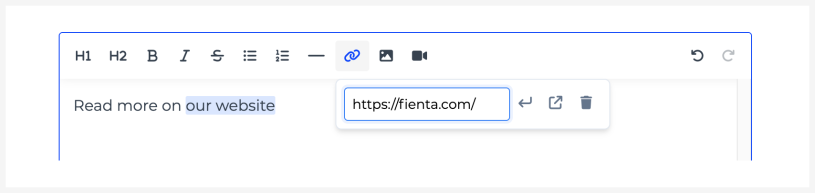
次のいずれかの方法でリンクを追加できます。
テキストを選択し、ツールバーのリンクアイコンをクリックして、ウェブアドレスを入力します。
テキストを選択して、その上にウェブアドレスを貼り付けます。
ウェブアドレスを直接テキスト欄に貼り付けます。自動的にクリック可能なリンクになります。
画像のアップロード
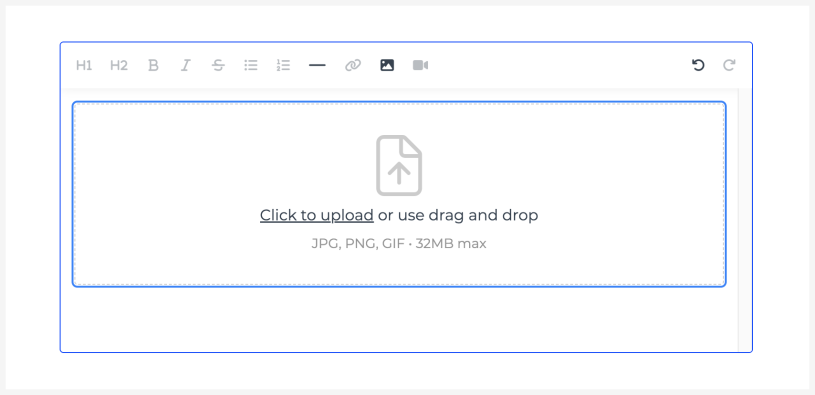
画像を追加するには:
ツールバーの画像アイコンをクリックし、パソコンからファイルを選択します。
または、画像ファイルをそのままテキスト欄へドラッグ&ドロップします。
または、パソコン、スクリーンショットツール、ブラウザなどから画像をクリップボードにコピーし、そのままテキスト欄に貼り付けます。
動画の追加
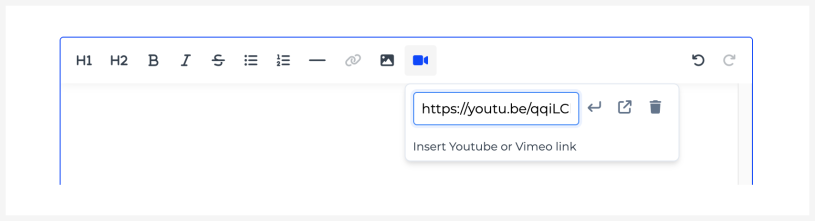
YouTubeまたはVimeoでホストされている動画を追加できます。
動画を追加するには:
ツールバーの動画アイコンをクリックし、動画のアドレスを入力します。
または、ブラウザのアドレスバーから動画URLをコピーしてテキスト欄に貼り付けます。
画像と動画の移動
画像または動画の位置を変更するには:
目的の位置までドラッグします。
または、要素をクリックして切り取り(Cmd/Ctrl + X)、必要な場所に貼り付けます(Cmd/Ctrl + V)。
表
現在、テキストエディタでは表はサポートされていません。