POS-Verkäufe
Mit der POS-Verkaufsfunktion von Fienta können Sie Ticketverkäufe vor Ort in bar oder per Kartenzahlung erfassen und Tickets drucken.
Die POS-Oberfläche ist webbasiert, sodass Sie sie auf einem Desktop- oder Laptop-Computer, Mobilgerät oder Tablet verwenden können.
Voraussetzungen
Sie können die POS-Verkaufsfunktion auf der Seite "Veranstalter-Einstellungen" aktivieren.
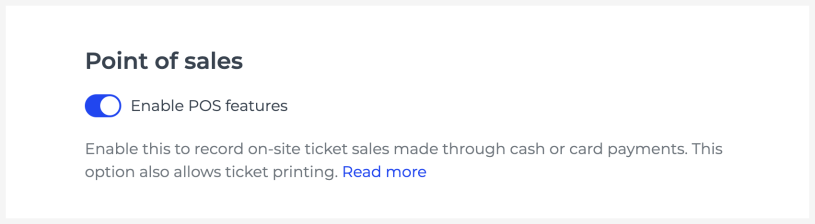
Wenn Sie einen zusätzlichen Benutzer benötigen, dessen Rechte auf POS-Verkäufe beschränkt sind, schreiben Sie uns bitte an [email protected].
Tickets verkaufen
Als POS-Benutzer
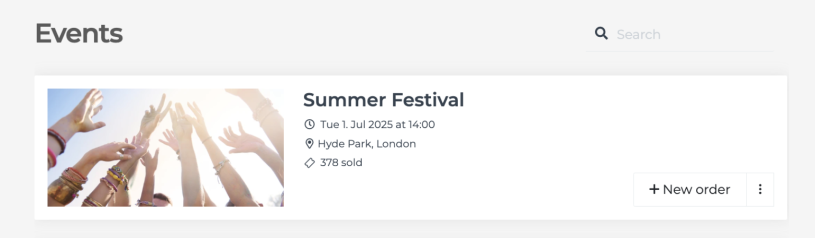
Ein Benutzer mit einer dedizierten POS-Rolle kann einen neuen Verkauf starten, indem er eine Veranstaltung aus der Veranstaltungsliste auswählt.
Wählen Sie anschließend die Anzahl der Tickets:
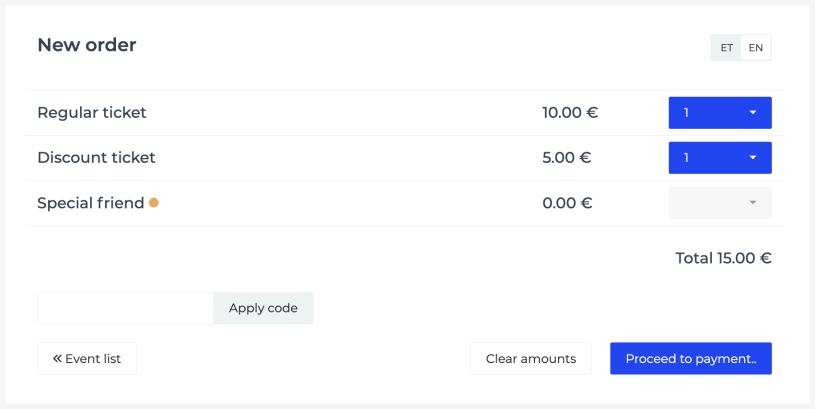
Klicken Sie auf "Zur Zahlung", wählen Sie die Zahlungsmethode und schließen Sie die Bestellung ab. Bei Bedarf können Sie die Bestellung und die Tickets auch stornieren.

Als Veranstalter
Wenn Sie als Veranstalter angemeldet sind, haben Sie weitere Möglichkeiten, eine neue POS-Bestellung zu starten.
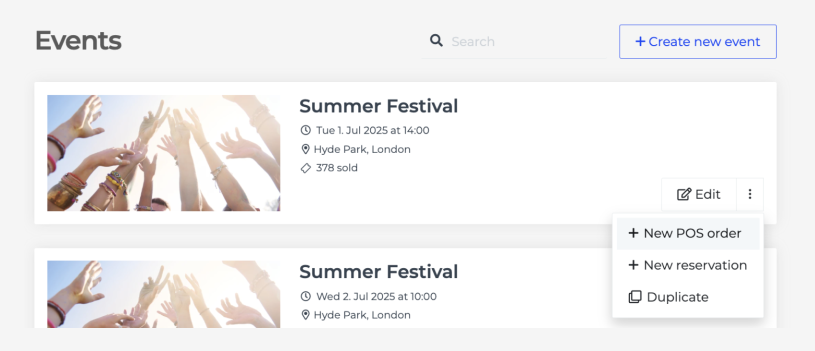
Wählen Sie in der Veranstaltungsliste die gewünschte Veranstaltung und dann im Dropdown-Menü "Neue POS-Bestellung":
Oder öffnen Sie die Veranstaltung, wählen Sie "Bestellungen und Tickets" und starten Sie dort eine neue POS-Bestellung:
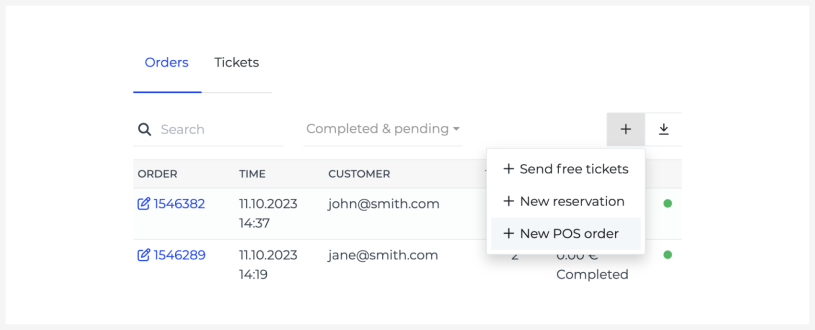
Wählen Sie die Tickets und gehen Sie wie oben beschrieben zur Zahlung.
Tickets drucken
Sie können Tickets auf verschiedenen Papiersorten und Formaten drucken:
A4-Papier mit einem Standard-Bürodrucker.
Endlosrolle mit einem Belegdrucker.
Ticketrohlinge im Brieftaschenformat von Fienta mit dem Brady BBP12. Lesen Sie mehr über technische Anforderungen und Druckereinrichtung.
Um einen Drucker und ein Format auszuwählen, klicken Sie auf die Menüpunkte neben dem Ticket.

Ticket oder Rechnung per E-Mail senden
Auf der Bestellseite können Sie Tickets auch per E-Mail an den Käufer senden oder eine Rechnung für den Ticketkauf erstellen.
Reservierte Tickets ausstellen
Sie können auch zuvor reservierte Tickets über die POS-Oberfläche verkaufen. Dazu finden Sie die Reservierung im Tool "Bestellungen & Tickets" und wählen "Mit POS verkaufen".
Berichte
Sie können den POS-Bericht im Tool "Berichte" ansehen und im XLS-Format herunterladen. Standardmäßig wird der POS-Bericht für den aktuellen Tag angezeigt.