Druckereinrichtung
Erforderliche Hardware
Die POS-Oberfläche von Fienta ist webbasiert. Sie können sie also auf jedem Desktop-Computer, Laptop, Mobilgerät oder Tablet verwenden. Zusätzlich benötigen Sie Folgendes:
Brady BBP12 Drucker.
Spezielle perforierte Ticketrohlinge, die Fienta in den passenden Abmessungen liefert. Sowohl die Tickets als auch der Beleg werden auf demselben Rohling gedruckt.
Kassenschublade und ein Kartenzahlungsterminal.
Drucker anschließen
Drucker an einen WLAN-Router anschließen
Das Drucken mit einem Brady-BBP12-Drucker, der mit einem WLAN-Router verbunden ist, funktioniert nur in Firefox und Safari. Chrome, Edge und Opera werden nicht unterstützt.
Einrichtung und Konfiguration
Der Drucker und der POS-Computer müssen sich im selben Netzwerk befinden. Mögliche Konfigurationen:
Der Computer und der Drucker sind beide über Ethernet mit demselben Netzwerkgerät verbunden.
Der Drucker ist über Ethernet verbunden und der Computer oder das Mobilgerät ist mit dem WLAN desselben Geräts verbunden.
Auf dem Display des Druckers wird die IP-Adresse oben links angezeigt, zum Beispiel "192.168.1.148". Diese Adresse ist normalerweise statisch, kann sich aber ändern, wenn der Router oder der Drucker neu gestartet wird.
Um das Drucken zu aktivieren, geben Sie die auf dem Druckerdisplay angezeigte IP-Adresse in Fienta ein. Öffnen Sie dazu das Menü auf der POS-Bestellseite und tragen Sie die IP-Adresse unter der Option "WLAN-Netzwerkdrucker" ein.
Drucker über USB-Kabel an einen Computer anschließen
Bei einer USB-Verbindung funktioniert der Drucker in allen Browsern, allerdings nur unter Windows.
Einrichtung und Konfiguration
Installieren Sie den Brady BBP12 Druckertreiber in Windows.
Erstellen Sie ein benutzerdefiniertes Papierformat (70 mm x 118 mm):
Gehen Sie zu Systemsteuerung > Geräte und Drucker.
Klicken Sie mit der rechten Maustaste auf den Drucker und wählen Sie Druckereigenschaften.
Öffnen Sie Einstellungen oder Erweiterte Einstellungen und finden Sie Benutzerdefinierte Papiergrößen oder Benutzerdefinierte Größen.
Stellen Sie die Papiergröße auf 70mm x 118mm ein, benennen Sie sie und speichern Sie sie.
Konfigurieren Sie den Brady BBP12 Drucker:
Laden Sie das Diagnosetool herunter und setzen Sie den Drucker auf Werkseinstellungen zurück.
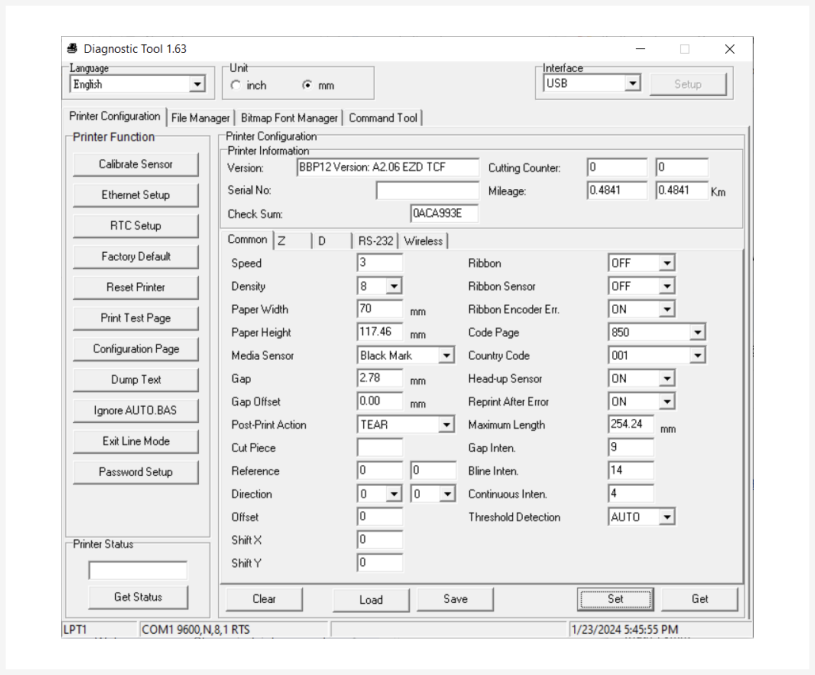
Wenden Sie die folgenden Einstellungen an:
Ribbon: AUS
Papierbreite: 70mm
Papierhöhe: 118mm
Mediensensor: Schwarze Markierung
Öffnen Sie die POS-Bestellseite in Fienta und wählen Sie im Menü den Drucker "Fienta Ticket-Vorlagen • USB-Drucker" aus.
Drucker einrichten
Installieren Sie die erforderlichen Schriftarten in den Speicher des Druckers. Sie können die Schriftartdateien und die erforderliche Windows-Anwendung in diesem Ordner herunterladen.
Öffnen Sie die obere Abdeckung, indem Sie die grauen Tabs auf jeder Seite nach vorne zum Drucker ziehen.
Führen Sie die Papierrolle ein, schließen Sie die Halterungen und verriegeln Sie sie mit dem Schalter links.
Bewegen Sie den Sensor vorne nach links, um den Schlitz zwischen den Ticket-Rohlingen zu erkennen.
Ziehen Sie den ersten Ticket-Rohling aus der Vorderseite des Druckers und führen Sie das Papier durch die kleineren schwarzen Medienführungen.
Schließen Sie die obere Abdeckung. Dazu drücken Sie die grüne obere Abdeckungsstütze leicht nach links, um sie zu lösen.
Wählen Sie auf dem Druckerbildschirm Menü > Sensor (mit Auswahl-Taste) > Automatische Kalibrierung (Auswahl) > Schwarze Markierung (Pfeil nach unten, Auswahl). Danach kommen ein paar leere Seiten aus dem Drucker, und die Perforation sollte am vorderen Rand des Druckers stoppen. Wenn das nicht funktioniert, öffnen Sie die Abdeckung erneut. Positionieren Sie den Sensor neu, damit er den Schlitz zwischen den Ticket-Rohlingen erkennen kann. Schließen Sie die Abdeckung und kalibrieren Sie neu.
Papier wechseln
Um die Papierrolle zu wechseln, öffnen Sie die obere Abdeckung des Druckers, indem Sie die grauen Tabs auf jeder Seite nach vorne zum Drucker ziehen.
Ziehen Sie die Verriegelung am linken Halter nach oben, um die grünen Halterungen zur Seite zu bewegen.
Wechseln Sie die Rolle, drücken Sie die Halterungen gegen die Rolle und verriegeln Sie sie erneut mit dem Schalter links.
Ziehen Sie den ersten Ticket-Rohling aus der Vorderseite des Druckers und führen Sie das Papier durch die kleineren schwarzen Medienführungen.
Schließen Sie die obere Abdeckung. Dazu drücken Sie die grüne obere Abdeckungsstütze leicht nach links, um sie zu lösen.
Drücken Sie die Feed-Taste am Drucker. Der erste Ticket-Rohling sollte in voller Länge herauskommen, sodass die Perforation am vorderen Rand des Druckers ist.
Lösungen für häufige Probleme
Der Drucker druckt, aber das Papier kommt teilweise oder mit der Perforation an der falschen Stelle heraus
Wählen Sie auf dem Druckerbildschirm Menü > Sensor (mit Auswahl-Taste) > Automatische Kalibrierung (Auswahl) > Schwarze Markierung (Pfeil nach unten, Auswahl). Danach kommen ein paar leere Seiten aus dem Drucker, sodass die Perforation am vorderen Rand des Druckers sein sollte. Wenn das nicht funktioniert, öffnen Sie die obere Abdeckung. Bewegen Sie den Sensor vorne links unter das Papier, damit er den Schlitz zwischen den Ticket-Rohlingen lesen kann. Schließen Sie die obere Abdeckung und kalibrieren Sie neu.
Papier kommt aus dem Drucker, ohne zu drucken
Überprüfen Sie, ob Sie die Papierrolle richtig in den Drucker eingelegt haben, sodass das Papier von oben nach unten und nicht von unten nach oben läuft. Mit anderen Worten: Achten Sie darauf, dass auf der äußeren, wärmeempfindlichen Seite der Rolle gedruckt wird.
Ich drücke die "Drucken"-Taste in Fienta, aber es kommt nichts aus dem Drucker
Überprüfen Sie, ob die IP-Adresse auf dem Druckerbildschirm dieselbe ist wie die in Fienta. Wenn nicht, aktualisieren Sie die Nummer in Fienta.
Wenn Sie Ihr POS-Gerät über WLAN verwenden, überprüfen Sie, ob es noch im selben Netzwerk wie der Drucker ist. Manchmal kann das Gerät von einem WLAN-Netzwerk zu einem anderen wechseln.
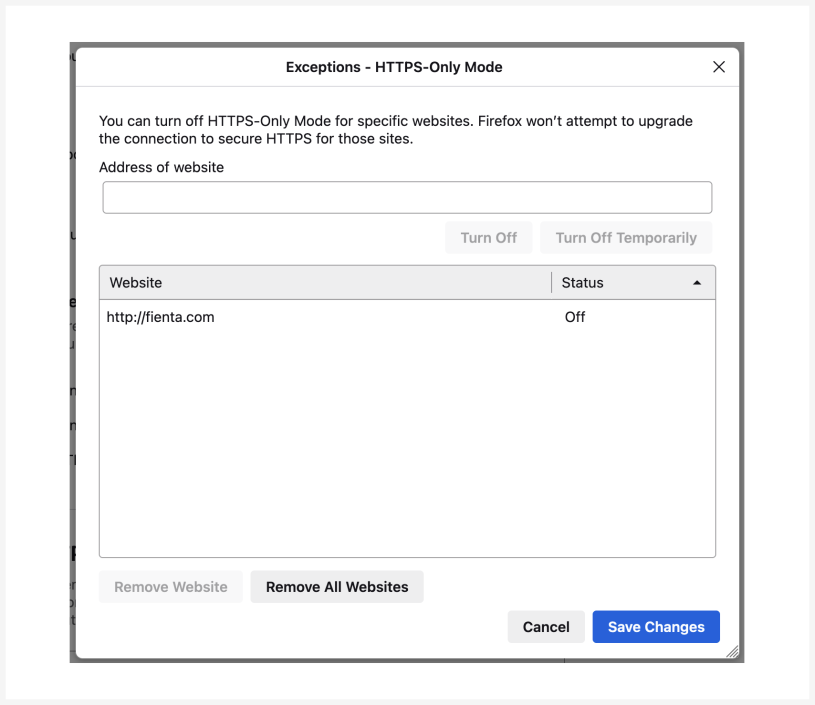
Wenn Sie Firefox verwenden, müssen Sie Verbindungen über HTTP zulassen. Dazu:
Gehen Sie zu Firefox-Einstellungen.
Klicken Sie auf "Datenschutz & Sicherheit" und scrollen Sie nach unten zu "Nur-HTTPS-Modus".
Klicken Sie auf "Ausnahmen verwalten", fügen Sie die Domain "fienta.com" hinzu und klicken Sie auf "Deaktivieren". Das sollte das Ergebnis sein:
Die IP-Adressen sind gleich, aber es wird immer noch nicht gedruckt
Starten Sie den Drucker mit der Taste auf der Rückseite neu. Versuchen Sie es erneut.
Immer noch keine Reaktion
Kontaktieren Sie uns, dann finden wir es gemeinsam heraus!