Tulostimen asetukset
Tarvittava laitteisto
Fientan kassaratkaisu on verkkopohjainen, ja sitä voi käyttää pöytäkoneella, kannettavalla tietokoneella, puhelimella tai tabletilla. Lisäksi tarvitset:
Brady BBP12 -tulostimen.
Fientan toimittamia erityisiä lippupohjia, joissa on sopivat mitat ja repäisyvälit. Sekä liput että kuitti tulostetaan samalle pohjalle.
Kassalaatikon ja maksupäätteen.
Tulostimen yhdistäminen
Tulostimen yhdistäminen Wi-Fi-reitittimeen
Wi-Fi-reitittimeen yhdistetyn Brady BBP12 -tulostimen tulostus toimii vain Firefox- ja Safari-selaimilla. Tulostus ei toimi Chromessa, Edgessä eikä Operassa.
Yhdistäminen ja asetukset
Tulostimen ja kassakoneena käytettävän laitteen on oltava samassa verkossa. Vaihtoehdot ovat:
Tietokone ja tulostin ovat molemmat yhdistettyinä verkkokaapelilla samaan verkkolaitteeseen.
Tulostin on yhdistetty verkkokaapelilla verkkolaitteeseen, ja tietokone tai mobiililaite on saman verkkolaitteen tarjoamassa Wi-Fi-verkossa.
Tulostimen näytön vasemmassa yläkulmassa näkyy sen IP-osoite, esimerkiksi "192.168.1.148".
Osoite on yleensä muuttumaton, mutta se voi päivittyä reitittimen tai tulostimen uudelleenkäynnistyksen yhteydessä.
Jotta tulostus toimisi, tulostimen näytöllä näkyvä IP-osoite on syötettävä Fientaan. Avaa kassamyyntisivulla valikosta paperi- ja tulostinasetukset ja syötä IP-osoite Wi-Fi-verkkotulostimen kohdalle.
Tulostimen yhdistäminen tietokoneeseen USB-kaapelilla
USB-kaapelilla tietokoneeseen yhdistettynä tulostus toimii kaikilla selaimilla, mutta vain Windows-käyttöjärjestelmässä.
Yhdistäminen ja asetukset
Asenna Windowsissa Brady BBP12 -tulostimen ajuri.
Luo Windowsissa uusi mukautettu paperikoko mitoilla 70 mm x 118 mm:
Siirry Control Panel > Devices and Printers.
Etsi tulostin ja valitse hiiren oikealla painikkeella Printer Properties.
Valitse Preferences tai Advanced settings ja sitten Custom paper sizes tai User-defined sizes.
Aseta paperi mitoilla 70 mm x 118 mm, anna sille nimi ja tallenna.
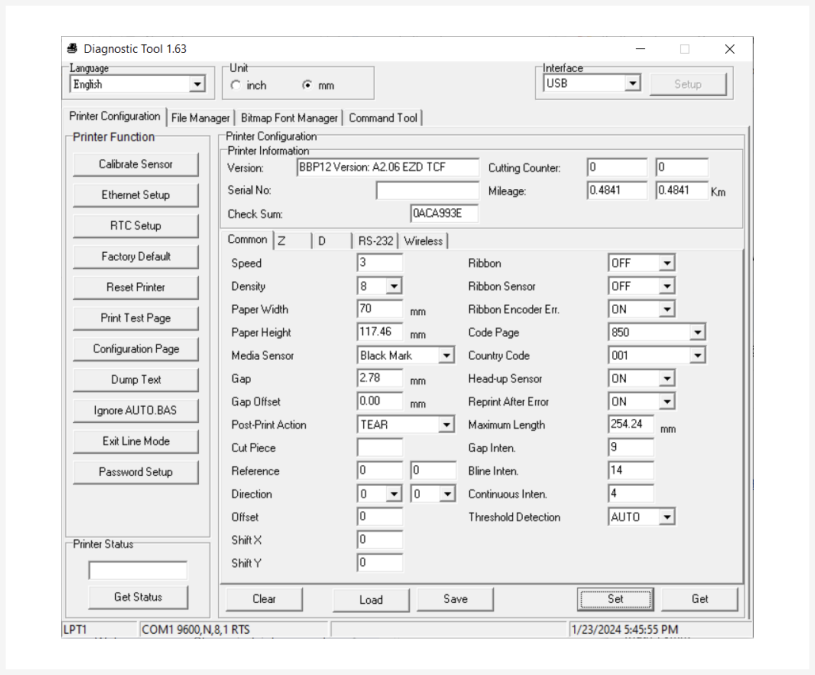
Määritä Brady BBP12 -tulostin. Lataa tätä varten diagnostinen työkalu ja tee seuraavaa:
Palauta tehdasasetukset (Factory default).
Tee tulostamiseen tarvittavat asetukset:
Ribbon: OFF
Paper Width: 70mm
Paper Height: 118mm
Media Sensor: Black Mark.
Avaa Fientassa kassamyynti ja valitse valikosta tulostimeksi "Fienta ticket templates • USB printer".
Tulostimen alkuasennus
Lataa tulostimen muistiin tarvittavat fontit. Sekä fonttitiedostot että tähän tarvittava, Windows-tietokoneissa toimiva ohjelma löytyvät tästä kansiosta.
Avaa tulostimen kansi. Tätä varten vedä molemmilla puolilla olevia napsautuspainikkeita kevyesti itseäsi kohti.
Aseta paperirulla, työnnä korvat rullaa vasten ja lukitse vasemmalla olevalla kytkimellä.
Siirrä paperin alla etuosan vasemmalla puolella olevaa valokennoa niin, että se lukee lippupohjien välissä olevan loven.
Vedä ensimmäinen lippupohja tulostimen etuosasta ulos ja aseta paperi juoksemaan pienempien mustien korvien välissä.
Sulje tulostimen kansi. Työnnä oikealla saranan kohdalla olevaa vihreää muovinauhaa kevyesti vasemmalle. Se pitää kannen ylhäällä, muuten voit vahingossa puristaa sen rikki.
Valitse tulostimen näytöltä Menu > Sensor (Select-napilla) > Auto Calibration (Select) > Black mark (Nuoli alas, Select). Tämän jälkeen tulostimesta tulee ulos pari kolme tyhjää arkkia, ja etupuolelle pitäisi jäädä repäisykohta. Jos näin ei käy, avaa tulostin. Siirrä paperin alla etuosan vasemmalla puolella olevaa valokennoa niin, että se lukee lippupohjien välissä olevan loven. Sulje tulostin ja kalibroi uudelleen.
Paperin vaihtaminen
Avaa tulostimen kansi paperirullan vaihtamista varten. Tätä varten vedä molemmilla puolilla olevia napsautuspainikkeita kevyesti itseäsi kohti.
Rullaa kiinni pitävät vihreät korvat liikkuvat vedettäessä sivuille, mutta ensin vasemman korvan vieressä oleva lukituskytkin on vedettävä ylös.
Vaihda rulla, työnnä korvat rullaa vasten ja lukitse taas vasemmalla olevalla kytkimellä.
Vedä ensimmäinen lippupohja tulostimen etuosasta ulos ja aseta paperi juoksemaan pienempien mustien korvien välissä.
Sulje tulostimen kansi. Työnnä oikealla saranan kohdalla olevaa vihreää muovinauhaa kevyesti vasemmalle. Se pitää kannen ylhäällä, muuten voit vahingossa puristaa sen rikki.
Paina tulostimella olevaa Feed-nappia. Ensimmäisen lippupohjan pitäisi tulla ulos täyspituisena niin, että revintäraita jää kauniisti tulostimen etureunaan.
Mahdollisten ongelmien ratkaisut
Tulostin tulostaa, mutta paperi tulee ulos puoliksi tai repäisykohta ei ole oikeassa kohdassa
Valitse tulostimen näytöltä Menu > Sensor (Select-napilla) > Auto Calibration (Select) > Black mark (Nuoli alas, Select).
Tämän jälkeen tulostimesta tulee ulos pari kolme tyhjää arkkia, ja etupuolelle pitäisi jäädä repäisykohta.
Jos tämä ei toiminut, avaa tulostin. Siirrä paperin alla etuosan vasemmalla puolella olevaa valokennoa niin, että se lukee lippupohjien välissä olevan loven. Sulje tulostin ja kalibroi uudelleen.
Paperi tulee tulostimesta ulos ilman tulostusta
Tarkista, oletko asettanut paperirullan tulostimeen oikein päin niin, että paperi juoksee ylhäältä alas, ei alhaalta ylös. Toisin sanoen, että tulostus tapahtuu rullan ulommaiselle, termoherkälle puolelle.
Painat Fientassa tulostuspainiketta, mutta tulostimesta ei tule mitään ulos
Tarkista, onko tulostimen näytöllä oleva IP-osoite sama kuin Fientassa. Jos ei, päivitä numeroa Fientassa.
Jos käytät omaa tietokonettasi tai puhelintasi Wi-Fi-verkon kautta, tarkista myös, että se on varmasti samassa verkossa kuin tulostin. Joskus puhelin voi vaihtaa automaattisesti toisesta Wi-Fi-verkosta toiseen.
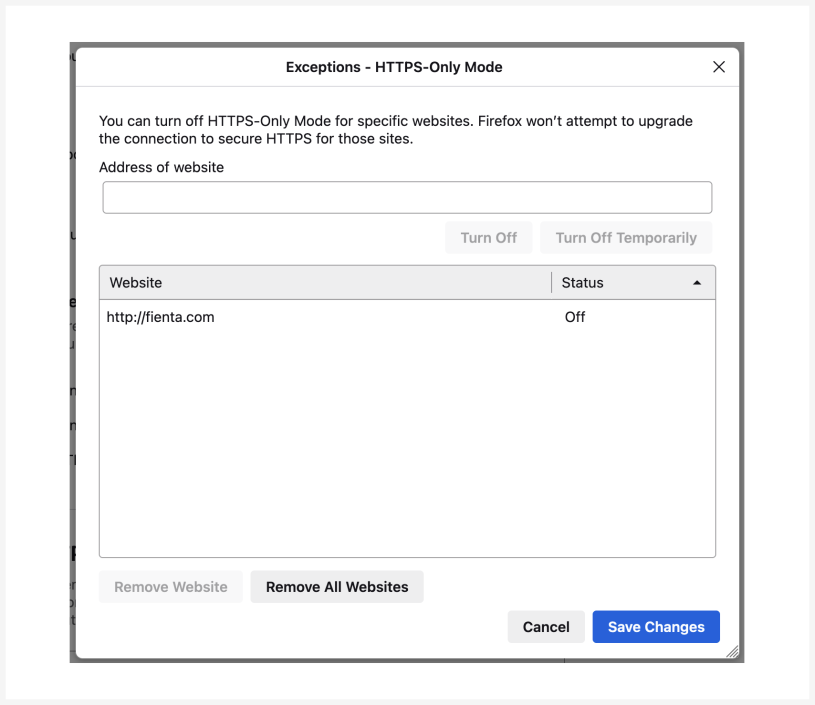
Jos käytät Firefoxia, selaimen asetuksissa on sallittava HTTP-yhteydet. Tätä varten:
Siirry Firefoxin asetuksiin.
Klikkaa "Privacy & Security" ja vieritä alas "HTTPS-Only Mode" -osioon.
Klikkaa "Manage exceptions", lisää verkkotunnus "fienta.com" ja paina "Turn off". Tuloksen pitäisi näyttää tältä:
Ei vieläkään tulosta
Sammuta tulostin hetkeksi takana olevasta virtapainikkeesta ja käynnistä se uudelleen. Kokeile sitten uudestaan.
Ei tulosta edes päälle-pois kytkemisen jälkeen
Avaa keskusteluikkuna, ota meihin yhteyttä tai soita numeroon 6700 070.