Validar entradas de terceros
Fienta te permite validar entradas con código de barras y código QR emitidas por proveedores externos. Para usar esta función, debes importar los códigos de entrada a la base de datos de Fienta. Una vez importados, podrás escanearlos con nuestra aplicación móvil.
Configuración
Sigue estos pasos para importar códigos de entrada a Fienta:
1. Prepara tus datos:
Solo puedes importar códigos de entrada. No es posible importar datos adicionales, como el tipo de entrada, el precio o el nombre de la persona titular.
Asegúrate de que tus datos estén en formato CSV y cumplan estos requisitos:
El archivo debe incluir una columna titulada "code" que contenga los códigos de entrada.
Se permiten columnas adicionales, pero se ignorarán durante la importación. Usa una coma (,) o un punto y coma (;) para separar las columnas.
2. Ve a la página de importación:
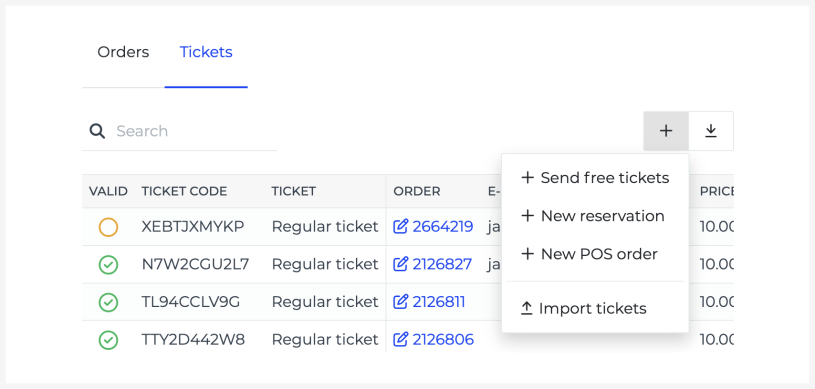
Ve a la página "Pedidos y entradas", abre la pestaña "Entradas" y selecciona la opción "Importar entradas" en el menú "+".
3. Importa el archivo CSV:
Sube el archivo CSV preparado a Fienta.
Resultado
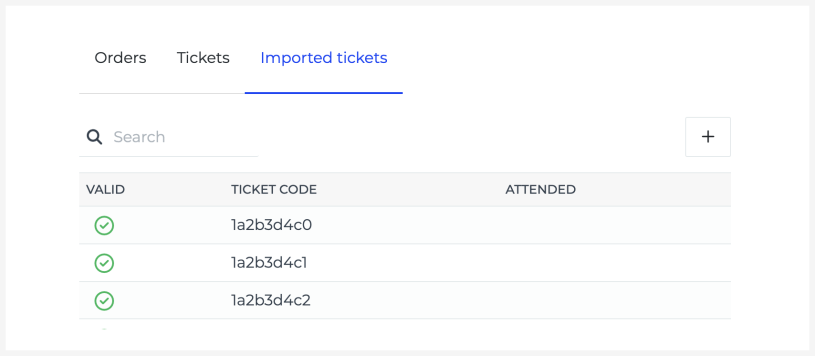
Cuando la importación se complete correctamente, verás una nueva pestaña llamada "Entradas importadas" en la página "Pedidos y entradas". Esta pestaña incluye:
Códigos de entrada: los identificadores únicos de las entradas.
Estado de escaneo: muestra si una entrada ya ha sido escaneada.
Marca temporal: muestra la fecha y la hora del escaneo, si corresponde.
Escanear entradas importadas
Puedes usar la aplicación móvil de Fienta para validar entradas importadas. Así funciona:
Escanea el código de la entrada. La aplicación admite tanto códigos QR como códigos de barras.
Consulta el resultado de la validación. La aplicación mostrará el estado de validez de la entrada junto con una nota para que compruebes el tipo de entrada y la cantidad en la propia entrada.