Formatowanie opisu wydarzenia
Opis wydarzenia możesz formatować za pomocą paska narzędzi edytora lub popularnych skrótów klawiszowych.
Podziały linii
Podziały linii działają tak samo jak w większości edytorów tekstu:
Enter – rozpoczyna nowy akapit
Shift + Enter – rozpoczyna nową linię w tym samym akapicie
Skróty klawiszowe
macOS / Windows
Cmd + B / Ctrl + B – pogrubienie
Cmd + I / Ctrl + I – kursywa
Cmd + Z / Ctrl + Z – cofanie
Formatowanie za pomocą Markdown
Możesz też używać Markdown do formatowania tekstu:
# Nagłówek pierwszego poziomu
## Nagłówek drugiego poziomu
### Nagłówek trzeciego poziomu
*kursywa*
**pogrubienie*** → rozpoczyna listę punktowaną
1. → rozpoczyna listę numerowaną> → rozpoczyna cytat blokowy--- lub *** → wstawia linię poziomąLinki
Możesz dodać link na jeden z następujących sposobów:
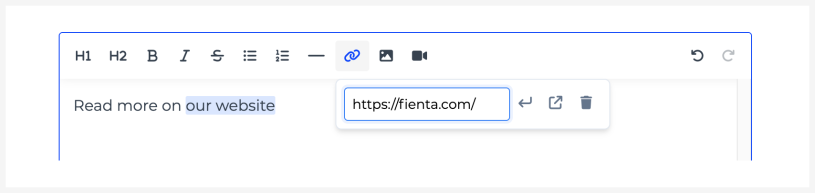
Zaznacz tekst, kliknij ikonę linku na pasku narzędzi i wpisz adres internetowy.
Zaznacz tekst i wklej na niego adres internetowy.
Wklej adres internetowy bezpośrednio do pola tekstowego. Automatycznie stanie się klikalny.
Dodawanie obrazu
Aby dodać obraz:
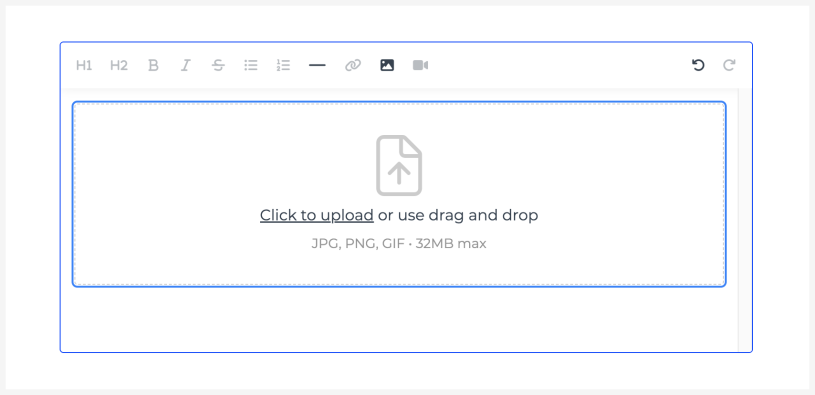
Kliknij ikonę obrazu na pasku narzędzi i wybierz plik z komputera.
Lub przeciągnij i upuść plik obrazu bezpośrednio do pola tekstowego.
Lub skopiuj obraz do schowka i wklej go bezpośrednio do pola tekstowego, na przykład z komputera, narzędzia do zrzutów ekranu albo z przeglądarki.
Dodawanie wideo
Możesz dodawać filmy z YouTube lub Vimeo.
Aby dodać wideo:
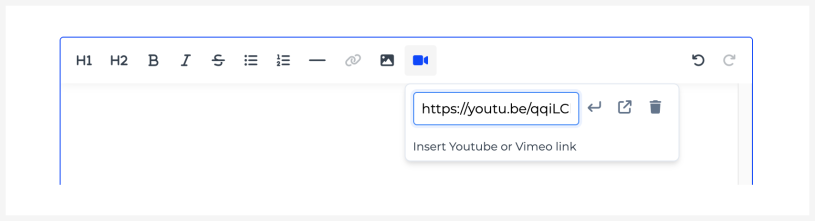
Kliknij ikonę wideo na pasku narzędzi i wpisz adres filmu.
Lub skopiuj adres filmu z paska adresu przeglądarki i wklej go do pola tekstowego.
Przenoszenie obrazów i wideo
Aby zmienić położenie obrazu lub wideo:
Przeciągnij je w wybrane miejsce.
Lub kliknij element, wytnij go (Cmd/Ctrl + X) i wklej w wybranym miejscu (Cmd/Ctrl + V).
Tabele
Tabele nie są obecnie obsługiwane w edytorze tekstu.