Tapahtuman kuvauksen muotoilu
Voit muotoilla tapahtuman kuvausta editorin työkalurivin tai yleisten pikanäppäinten avulla.
Rivinvaihdot
Rivinvaihdot toimivat samalla tavalla kuin useimmissa tekstieditoreissa:
Enter – aloittaa uuden kappaleen
Shift + Enter – aloittaa uuden rivin saman kappaleen sisällä
Pikanäppäimet
macOS / Windows
Cmd + B / Ctrl + B – lihavointi
Cmd + I / Ctrl + I – kursivointi
Cmd + Z / Ctrl + Z – kumoa
Muotoileminen Markdownilla
Voit myös käyttää Markdownia tekstin muotoiluun:
# Ensimmäisen tason otsikko
## Toisen tason otsikko
### Kolmannen tason otsikko
*kursiivi*
**lihavointi*** → aloittaa luettelomerkeillä varustetun listan
1. → aloittaa numeroidun listan> → aloittaa lohkolainauksen--- tai *** → lisää vaakaviivanLinkit
Voit lisätä linkin jollakin seuraavista tavoista:
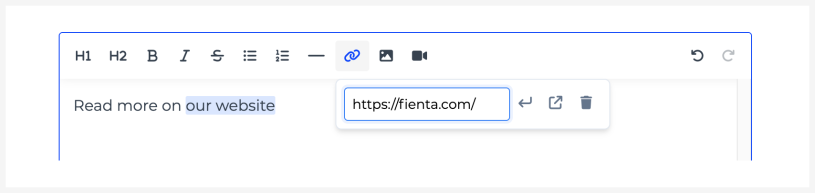
Valitse teksti, klikkaa työkalurivin linkkikuvaketta ja syötä verkko-osoite.
Valitse teksti ja liitä verkko-osoite sen päälle.
Liitä verkko-osoite suoraan tekstikenttään. Siitä tulee automaattisesti klikattava.
Kuvan lataaminen
Lisää kuva näin:
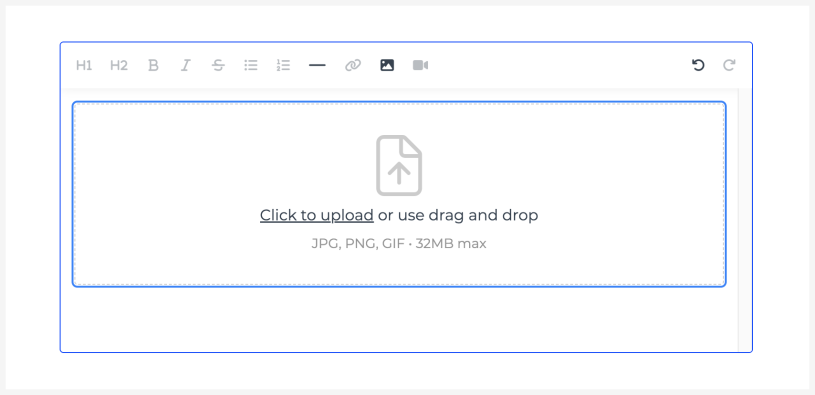
Klikkaa työkalurivin kuvaketta ja valitse tiedosto tietokoneeltasi.
Tai vedä ja pudota kuvatiedosto suoraan tekstikenttään.
Tai kopioi kuva leikepöydälle ja liitä se suoraan tekstikenttään, esimerkiksi tietokoneeltasi, kuvakaappaustyökalusta tai selaimesta.
Videon lisääminen
Voit lisätä videoita, jotka on julkaistu YouTubessa tai Vimeossa.
Lisää video näin:
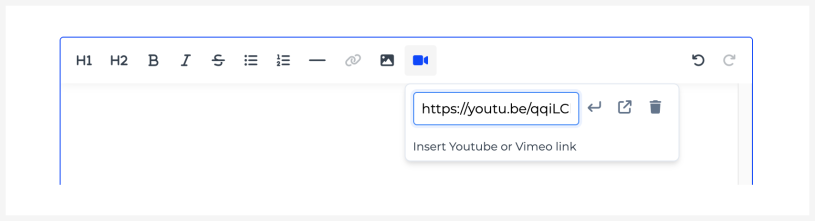
Klikkaa työkalurivin videokuvaketta ja syötä videon osoite.
Tai kopioi videon osoite selaimesi osoiteriviltä ja liitä se tekstikenttään.
Kuvien ja videoiden siirtäminen
Voit muuttaa kuvan tai videon sijaintia näin:
Vedä se haluamaasi kohtaan.
Tai klikkaa elementtiä, leikkaa se (Cmd/Ctrl + X) ja liitä se haluamaasi kohtaan (Cmd/Ctrl + V).
Taulukot
Taulukoita ei tällä hetkellä tueta tekstieditorissa.