Renginio aprašymo formatavimas
Renginio aprašą galite formatuoti naudodami redaktoriaus įrankių juostą ar įprastus klaviatūros sparčiuosius klavišus.
Eilučių lūžiai
Eilučių lūžiai veikia kaip daugumoje teksto redaktorių:
Enter – pradeda naują pastraipą
Shift + Enter – pradeda naują eilutę toje pačioje pastraipoje
Sparčieji klavišai
macOS / Windows
Cmd + B / Ctrl + B – paryškintas tekstas
Cmd + I / Ctrl + I – kursyvas
Cmd + Z / Ctrl + Z – atšaukti
Formatavimas su Markdown
Tekstą taip pat galite formatuoti naudodami Markdown:
# Pirmo lygio antraštė
## Antro lygio antraštė
### Trečio lygio antraštė
*kursyvas*
**paryškintas*** → pradeda sąrašą su ženkleliais
1. → pradeda numeruotą sąrašą> → pradeda citatos bloką--- arba *** → įterpia horizontalią linijąNuorodos
Nuorodą galite pridėti vienu iš būdų:
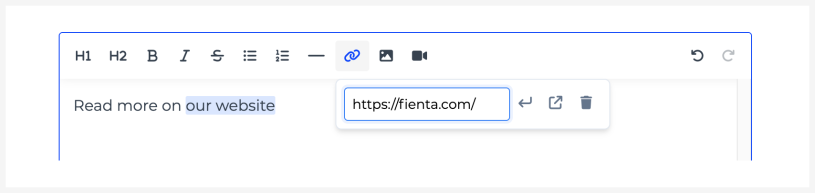
Pažymėkite tekstą, spustelėkite nuorodos piktogramą įrankių juostoje ir įveskite tinklalapio adresą.
Pažymėkite tekstą ir įklijuokite ant jo tinklalapio adresą.
Įklijuokite tinklalapio adresą tiesiai į teksto lauką – jis automatiškai taps paspaudžiamas.
Vaizdo įkėlimas
Norėdami pridėti vaizdą:
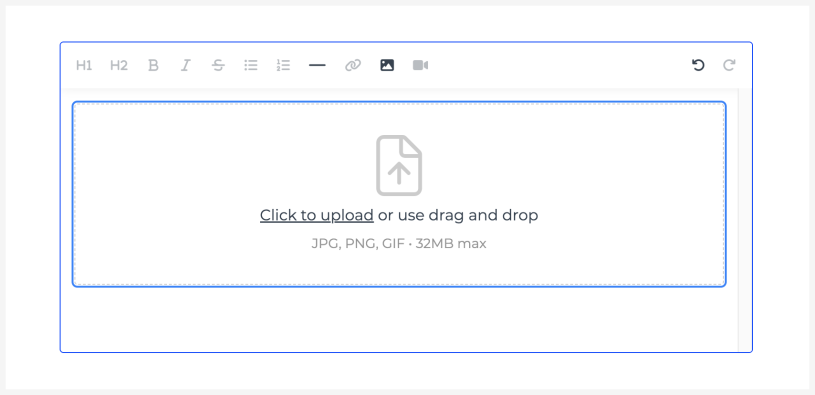
Spustelėkite vaizdo piktogramą įrankių juostoje ir pasirinkite failą kompiuteryje.
Arba nutempkite vaizdo failą tiesiai į teksto lauką.
Arba nukopijuokite vaizdą į iškarpinę ir įklijuokite tiesiai į teksto lauką, pvz. iš kompiuterio, ekrano kopijos įrankio ar naršyklės.
Vaizdo įrašo pridėjimas
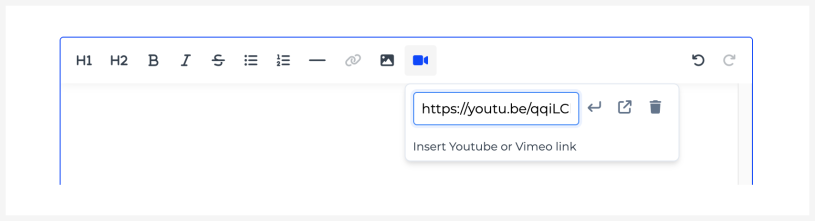
Galite pridėti „YouTube“ ar „Vimeo“ talpinamus vaizdo įrašus.
Norėdami pridėti vaizdo įrašą:
Spustelėkite vaizdo įrašo piktogramą įrankių juostoje ir įveskite vaizdo įrašo adresą.
Arba nukopijuokite vaizdo įrašo adresą iš naršyklės adreso juostos ir įklijuokite į teksto lauką.
Vaizdų ir vaizdo įrašų perkėlimas
Norėdami pakeisti vaizdo ar vaizdo įrašo vietą:
Nutempkite jį į norimą vietą.
Arba spustelėkite elementą, iškirpkite (Cmd/Ctrl + X) ir įklijuokite ten, kur reikia (Cmd/Ctrl + V).
Lentelės
Lentelės teksto redaktoriuje šiuo metu nepalaikomos.