Ürituse kirjelduse vormindamine
Ürituse kirjelduse vormindamiseks saad kasutada tekstiväljal olevat tööriistariba või levinumaid klaviatuuri otseteid.
Reavahetused
Reavahetused toimivad samamoodi nagu enamikus tekstiredaktoritest:
Enter – alustab uut lõiku
Shift + Enter – alustab uut rida samas lõigus
Klaviatuuri otseteed
MacOS / Windows
Cmd + B / Ctrl + B – jäme kiri
Cmd + I / Ctrl + I – kaldkiri
Cmd + Z / Ctrl + Z – tegevuse tagasivõtmine
Vormindamine Markdowni abil
Teksti vormindamiseks saad kasutada ka Markdowni märgistuskeelt.
# Esimese taseme pealkiri
## Teise taseme pealkiri
### Kolmanda taseme pealkiri
*kaldkiri*
**jäme kiri*** → alustab täpploetelu
1. → alustab nummerdatud loetelu> → alustab tsitaadiplokki--- või *** → lisab horisontaaljooneLingid
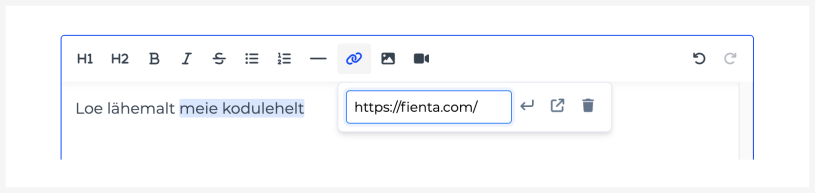
Lingi lisamiseks:
vali tekst, kliki tööriistaribal lingi ikoonile ja sisesta veebiaadress,
vali tekst ja kleebi sellele veebiaadress,
või kleebi veebiaadress lihtsalt tekstiväljale (see muutub automaatselt klikitavaks lingiks).
Pildi üleslaadimine
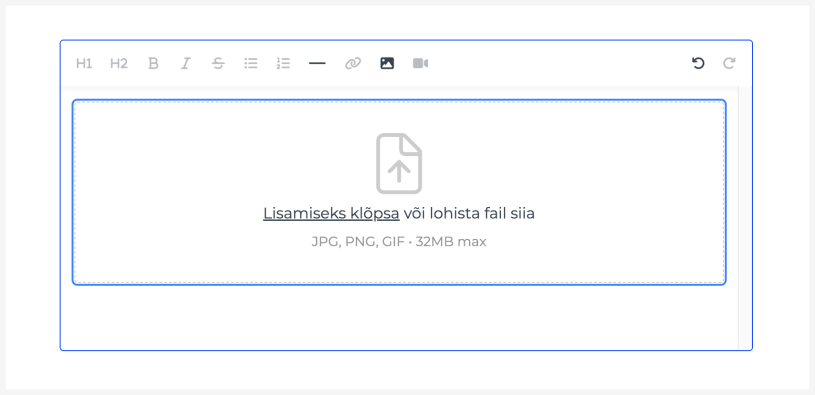
Pildi lisamiseks:
kliki tööriistaribal pildi lisamise nupule ja vali pildi oma arvutist
või lohista pildifail arvutist otse tekstiväljale.
või kopeeri pilt lõikelauale ja kleebi see otse tekstiväljale, näiteks oma arvutist, kuvatõmmise tööriistast või brauserist.
Video lisamine
Lisada saad YouTube’i ja Vimeo keskkonda üles laetud videosid.
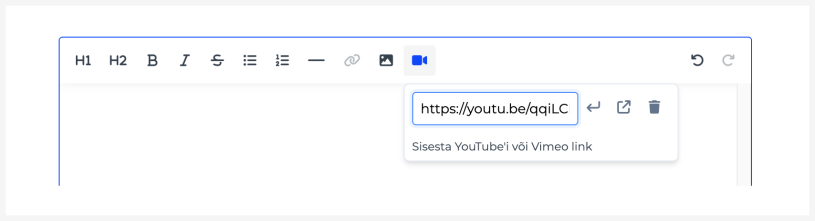
Video lisamiseks:
kliki tööriistaribal video lisamise nupule ja sisesta video aadress
või kopeeri video aadress brauseri aadressiribalt ja kleebi see tekstiväljale.
Pildi ja video liigutamine
Pildi või video asukoha muutmiseks:
lohista see soovitud kohta
või kliki elemendil, lõika (Cmd/Ctrl + X) ja kleebi see soovitud kohta (Cmd/Ctrl + V).
Tabelid
Hetkel tabelite loomise võimalust ei ole.