Pasākuma apraksta formatēšana
Pasākuma aprakstu varat formatēt, izmantojot redaktora rīkjoslu vai ierastos tastatūras īsceļus.
Rindu pārtraukumi
Rindu pārtraukumi darbojas tāpat kā lielākajā daļā teksta redaktoru:
Enter – sāk jaunu rindkopu
Shift + Enter – sāk jaunu rindu tajā pašā rindkopā
Tastatūras īsceļi
macOS / Windows
Cmd + B / Ctrl + B – treknraksts
Cmd + I / Ctrl + I – slīpraksts
Cmd + Z / Ctrl + Z – atsaukt
Formatēšana ar Markdown
Teksta formatēšanai varat izmantot arī Markdown:
# Pirmā līmeņa virsraksts
## Otrā līmeņa virsraksts
### Trešā līmeņa virsraksts
*slīpraksts*
**treknraksts*** → sāk sarakstu ar aizzīmēm
1. → sāk numurētu sarakstu--- vai *** → ievieto horizontālu līnijuSaites
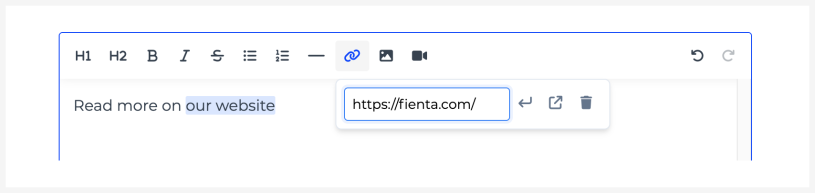
Saiti varat pievienot kādā no šiem veidiem:
Atlasiet tekstu, noklikšķiniet uz saites ikonas rīkjoslā un ievadiet tīmekļa adresi.
Atlasiet tekstu un ielīmējiet uz tā tīmekļa adresi.
Ielīmējiet tīmekļa adresi tieši teksta laukā, un tā automātiski kļūs klikšķināma.
Attēla augšupielāde
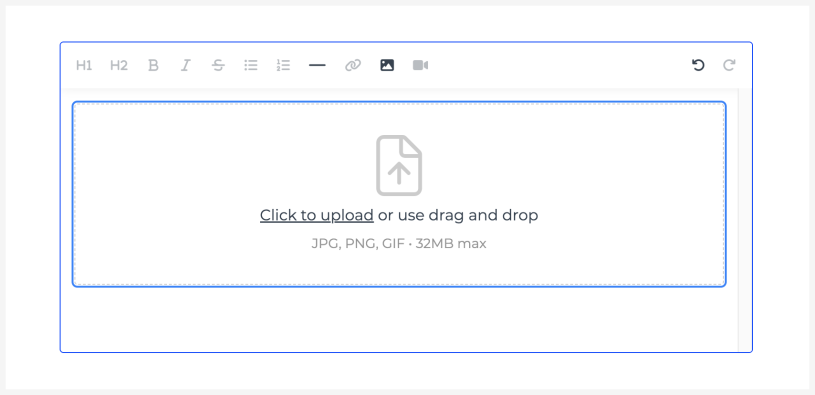
Lai pievienotu attēlu:
Noklikšķiniet uz attēla ikonas rīkjoslā un izvēlieties failu no sava datora.
Vai arī ievelciet attēla failu tieši teksta laukā.
Video pievienošana
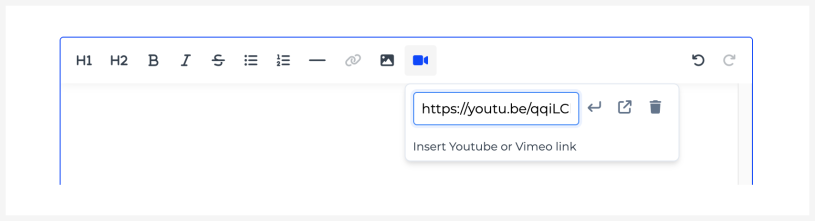
Varat pievienot video, kas mitināti YouTube vai Vimeo.
Lai pievienotu video:
Noklikšķiniet uz video ikonas rīkjoslā un ievadiet video adresi.
Vai arī nokopējiet video adresi no pārlūka adreses joslas un ielīmējiet to teksta laukā.
Attēlu un video pārvietošana
Lai mainītu attēla vai video novietojumu:
Pārvelciet to uz vēlamo vietu.
Vai arī noklikšķiniet uz elementa, izgrieziet to (Cmd/Ctrl + X) un ielīmējiet vajadzīgajā vietā (Cmd/Ctrl + V).
Tabulas
Tabulas pašlaik teksta redaktorā netiek atbalstītas.