POS printera iestatīšana
Nepieciešamais aprīkojums
Fienta POS saskarne darbojas pārlūkā, tāpēc to var izmantot jebkurā datorā, klēpjdatorā, mobilajā telefonā vai planšetē. Papildus jums būs nepieciešams:
Brady BBP12 printeris.
Fienta nodrošinātas īpašas perforētas biļešu sagataves atbilstošā izmērā. Uz vienas sagataves tiek drukāta gan biļete, gan čeks.
Naudas kaste un karšu maksājumu terminālis.
Printera pieslēgšana
Printera pieslēgšana Wi-Fi maršrutētājam
Drukāšana ar Brady BBP12 printeri, kas pieslēgts Wi-Fi maršrutētājam, darbojas tikai pārlūkos Firefox un Safari. Drukāšana netiek atbalstīta pārlūkos Chrome, Edge un Opera.
Iestatīšana un konfigurēšana
Printerim un POS datoram jāatrodas vienā tīklā. Iespējamie varianti:
Dators un printeris abi ir pieslēgti vienai tīkla ierīcei ar Ethernet kabeli.
Printeris ir pieslēgts ar Ethernet kabeli, bet dators vai mobilā ierīce ir pieslēgta tās pašas ierīces Wi-Fi tīklam.
Printera ekrāna augšējā kreisajā stūrī tiek rādīta IP adrese, piemēram, "192.168.1.148". Parasti šī adrese ir statiska, taču tā var mainīties, ja tiek restartēts maršrutētājs vai printeris.
Lai iespējotu drukāšanu, ievadiet Fienta vidē printera IP adresi, kas redzama uz tā ekrāna. Lai to izdarītu, POS pasūtījuma lapā noklikšķiniet uz izvēlnes punktiem un ievadiet IP adresi Wi-Fi tīkla printera opcijā.
Printera pieslēgšana datoram ar USB kabeli
Pieslēdzot printeri ar USB kabeli, tas darbojas visos pārlūkos, bet tikai Windows operētājsistēmā.
Iestatīšana un konfigurēšana
Instalējiet Brady BBP12 printera draiveri Windows vidē.
Izveidojiet pielāgotu papīra izmēru (70 mm x 118 mm):
Dodieties uz Control Panel > Devices and Printers.
Ar peles labo pogu noklikšķiniet uz printera un izvēlieties Printer Properties.
Atveriet Preferences vai Advanced Settings un atrodiet sadaļu Custom Paper Sizes vai User-Defined Sizes.
Iestatiet papīra izmēru uz 70 mm x 118 mm, piešķiriet tam nosaukumu un saglabājiet.
Konfigurējiet Brady BBP12 printeri:
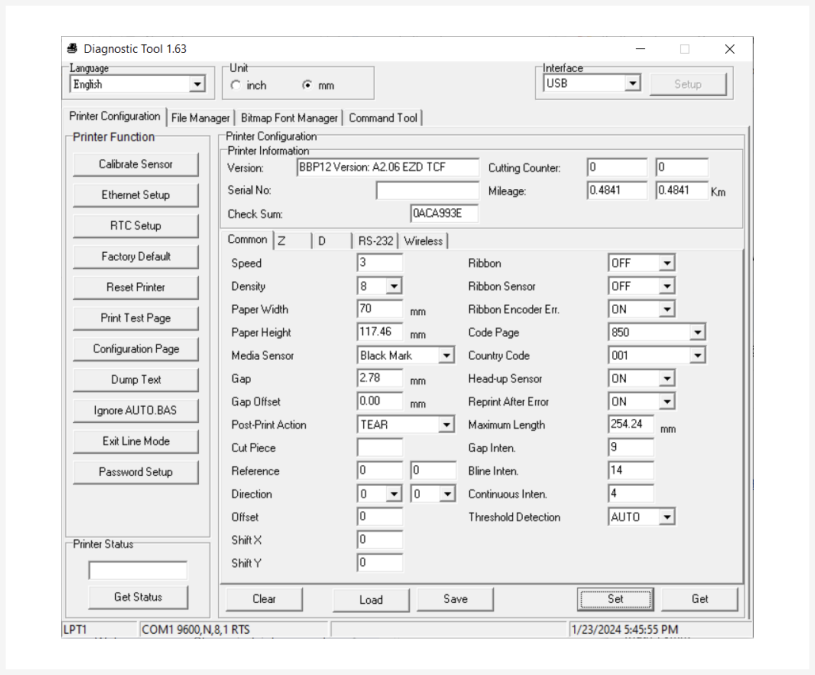
Lejupielādējiet diagnostikas rīku un atiestatiet printeri uz rūpnīcas iestatījumiem.
Pielietojiet šādus iestatījumus:
Ribbon: OFF
Paper Width: 70mm
Paper Height: 118mm
Media Sensor: Black Mark
Atveriet POS pasūtījuma lapu Fienta un izvēlnes punktos atlasiet printeri kā "Fienta ticket templates • USB printer".
Printera sagatavošana
Instalējiet nepieciešamos fontus printera atmiņā. Fontu failus un vajadzīgo Windows lietotni varat lejupielādēt šajā mapē.
Atveriet augšējo vāku, pavelkot pelēkās mēlītes abās pusēs uz printera priekšpusi.
Ievietojiet papīra rulli, aizveriet turētājus un nofiksējiet tos ar slēdzi kreisajā pusē.
Pārvietojiet priekšējo sensoru uz kreiso pusi, lai tas noteiktu šķēlumu starp biļešu sagatavēm.
Izvelciet pirmo biļetes sagatavi no printera priekšpuses un izlaidiet papīru caur mazākajiem melnajiem papīra vadotņiem.
Aizveriet augšējo vāku. Lai to izdarītu, nedaudz pabīdiet zaļo augšējā vāka balstu pa kreisi, lai to atbrīvotu.
Printera ekrānā izvēlieties Menu > Sensor (ar pogu Select) > Auto Calibration (Select) > Black mark (bultiņa uz leju, Select). Pēc tam no printera iznāks dažas tukšas lapas, un perforācijai jāapstājas pie printera priekšējās malas. Ja tas nenotiek, atveriet vāku vēlreiz. Pārvietojiet sensoru tā, lai tas noteiktu šķēlumu starp biļešu sagatavēm. Aizveriet vāku un veiciet kalibrēšanu vēlreiz.
Papīra nomaiņa
Lai nomainītu papīra rulli, atveriet printera augšējo vāku, pavelkot pelēkās mēlītes abās pusēs uz printera priekšpusi.
Pavelciet fiksatoru uz kreisā turētāja uz augšu, lai pārbīdītu zaļos turētājus uz sāniem.
Nomainiet rulli, piebīdiet turētājus klāt rullim un atkal nofiksējiet tos ar slēdzi kreisajā pusē.
Izvelciet pirmo biļetes sagatavi no printera priekšpuses un izlaidiet papīru caur mazākajiem melnajiem papīra vadotņiem.
Aizveriet augšējo vāku. Lai to izdarītu, nedaudz pabīdiet zaļo augšējā vāka balstu pa kreisi, lai to atbrīvotu.
Nospiediet printera pogu Feed. Pirmajai biļetes sagatavei jāiznāk pilnā garumā, lai perforācija atrastos pie printera priekšējās malas.
Iespējamo problēmu risinājumi
Printeris drukā, bet papīrs iznāk tikai daļēji vai perforācija ir nepareizā vietā
Printera ekrānā izvēlieties Menu > Sensor (ar pogu Select) > Auto Calibration (Select) > Black mark (bultiņa uz leju, Select). Pēc tam no printera iznāks dažas tukšas lapas, un perforācijai jāatrodas pie printera priekšējās malas. Ja tas nepalīdz, atveriet augšējo vāku. Pārvietojiet priekšējo kreiso sensoru zem papīra tā, lai tas varētu nolasīt šķēlumu starp biļešu sagatavēm. Aizveriet augšējo vāku un veiciet kalibrēšanu vēlreiz.
Papīrs iznāk no printera bez drukas
Pārbaudiet, vai papīra rullis printerī ir ievietots pareizi, lai papīrs virzītos no augšas uz leju, nevis no apakšas uz augšu. Citiem vārdiem sakot, pārliecinieties, ka druka notiek uz ruļļa ārējās, termojutīgās puses.
Es nospiežu pogu "Print" Fienta vidē, bet no printera nekas nenāk ārā
Pārbaudiet, vai printera ekrānā redzamā IP adrese sakrīt ar to, kas ievadīta Fienta. Ja nesakrīt, atjauniniet adresi Fienta vidē.
Ja POS ierīci izmantojat caur Wi-Fi, pārbaudiet, vai tā joprojām atrodas tajā pašā tīklā kā printeris. Dažreiz ierīce var pārslēgties no viena Wi-Fi tīkla uz citu.
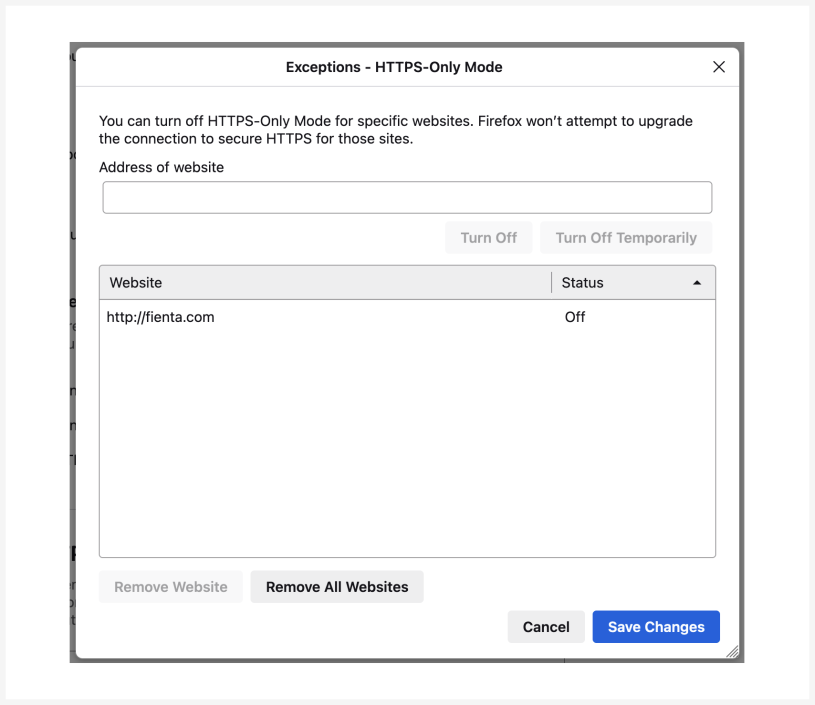
Ja izmantojat Firefox, jums jāatļauj savienojumi caur HTTP. Lai to izdarītu:
Atveriet Firefox iestatījumus.
Noklikšķiniet uz "Privacy & Security" un ritiniet uz leju līdz "HTTPS-Only Mode".
Noklikšķiniet uz "Manage Exceptions", pievienojiet domēnu "fienta.com" un nospiediet "Turn Off". Rezultātam jāizskatās šādi:
IP adreses ir vienādas, bet drukāšana joprojām nenotiek
Restartējiet printeri ar pogu tā aizmugurē. Pēc tam mēģiniet vēlreiz.
Joprojām nekas nenotiek
Sazinieties ar mums, un atrisināsim to kopā!