Configuración de la impresora
Hardware necesario
La interfaz POS de Fienta funciona en la web, por lo que puedes usarla en cualquier ordenador de sobremesa, portátil, teléfono móvil o tableta. Además, necesitarás lo siguiente:
Impresora Brady BBP12.
Talones especiales de entradas desprendibles suministrados por Fienta con las dimensiones adecuadas. Tanto las entradas como el recibo se imprimen en el mismo talón.
Cajón portamonedas y terminal de pago con tarjeta.
Conexión de la impresora
Conectar la impresora a un router Wi-Fi
La impresión con la impresora Brady BBP12 conectada a un router Wi-Fi solo funciona con los navegadores Firefox y Safari. No es compatible con Chrome, Edge ni Opera.
Instalación y configuración
La impresora y el ordenador del POS deben estar en la misma red. Estas son las configuraciones posibles:
El ordenador y la impresora están conectados al mismo dispositivo de red mediante Ethernet.
La impresora está conectada mediante Ethernet y el ordenador o dispositivo móvil está conectado al Wi-Fi del mismo dispositivo.
En la pantalla de la impresora, la dirección IP se muestra en la parte superior izquierda, por ejemplo, "192.168.1.148". Esta dirección suele ser estática, pero puede cambiar si se reinicia el router o la impresora.
Para habilitar la impresión, introduce en Fienta la dirección IP de la impresora que aparece en su pantalla. Para hacerlo, haz clic en los puntos del menú en la página de pedidos del POS e introduce la dirección IP en la opción de impresora de red Wi-Fi.
Conectar la impresora a un ordenador mediante cable USB
Cuando se conecta por USB, la impresora funciona con todos los navegadores, pero solo en sistemas Windows.
Instalación y configuración
Instala el controlador de impresora Brady BBP12 en Windows.
Crea un tamaño de papel personalizado de 70 mm x 118 mm:
Ve a Panel de control > Dispositivos e impresoras.
Haz clic con el botón derecho en la impresora y selecciona Propiedades de la impresora.
Abre Preferencias o Configuración avanzada y busca "Tamaños de papel personalizados" o "Tamaños definidos por el usuario".
Configura el tamaño del papel en 70 mm x 118 mm, asígnale un nombre y guárdalo.
Configura la impresora Brady BBP12:
Descarga la herramienta de diagnóstico y restablece la impresora a la configuración de fábrica.
Aplica los siguientes ajustes:
Cinta: OFF
Ancho del papel: 70 mm
Alto del papel: 118 mm
Sensor del soporte: marca negra
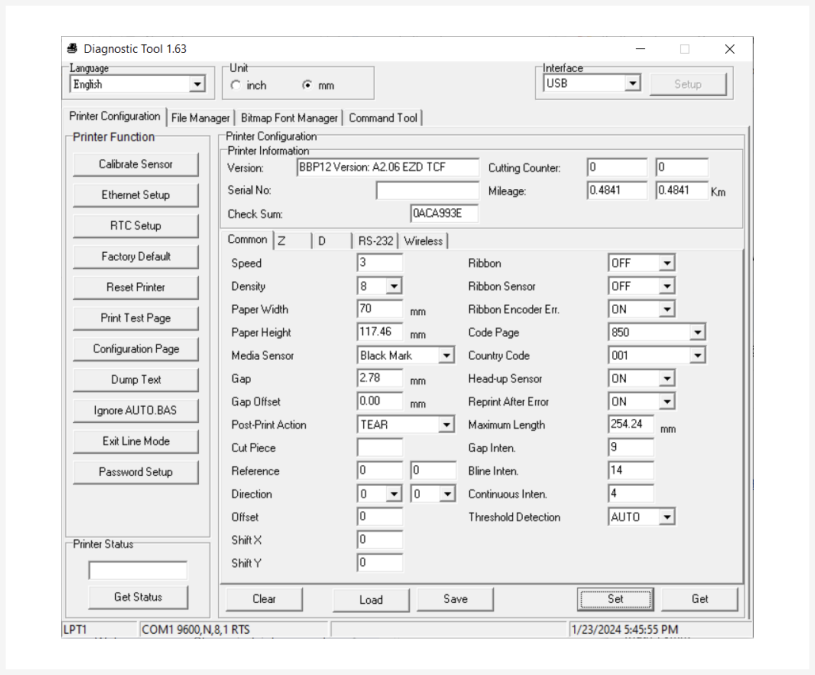
Abre la página de pedidos del POS en Fienta y selecciona la impresora como "Fienta ticket templates • USB printer" desde el menú de los tres puntos.
Preparación de la impresora
Instala las fuentes necesarias en la memoria de la impresora. Puedes descargar los archivos de fuentes y la aplicación necesaria para Windows en esta carpeta.
Abre la tapa superior tirando de las pestañas grises de ambos lados hacia la parte frontal de la impresora.
Inserta el rollo de papel, cierra los soportes y bloquéalos con el interruptor de la izquierda.
Mueve el sensor de la parte frontal hacia el lado izquierdo para detectar la ranura entre los talones de entrada.
Saca el primer talón de entrada por la parte frontal de la impresora y pasa el papel por las guías negras más pequeñas del soporte.
Cierra la tapa superior. Para ello, empuja ligeramente hacia la izquierda el soporte verde de la tapa superior para liberarlo.
En la pantalla de la impresora, selecciona Menu > Sensor (con el botón Select) > Auto Calibration (Select) > Black mark (flecha abajo, Select). Después saldrán un par de páginas en blanco de la impresora y la perforación debería detenerse en el borde frontal. Si eso no funciona, vuelve a abrir la tapa. Recoloca el sensor para que detecte la ranura entre los talones de entrada. Cierra la tapa y vuelve a calibrar.
Cambio del papel
Para cambiar el rollo de papel, abre la tapa superior de la impresora tirando de las pestañas grises de ambos lados hacia la parte frontal de la impresora.
Tira hacia arriba del bloqueo del soporte izquierdo para mover los soportes verdes hacia los lados.
Cambia el rollo, empuja los soportes contra el rollo y vuelve a bloquearlos con el interruptor de la izquierda.
Saca el primer talón de entrada por la parte frontal de la impresora y pasa el papel por las guías negras más pequeñas del soporte.
Cierra la tapa superior. Para ello, empuja ligeramente hacia la izquierda el soporte verde de la tapa superior para liberarlo.
Pulsa el botón Feed de la impresora. El primer talón de entrada debería salir completamente para que la perforación quede en el borde frontal de la impresora.
Soluciones a posibles problemas
La impresora imprime, pero el papel sale parcialmente o con la perforación en el lugar incorrecto
En la pantalla de la impresora, selecciona Menu > Sensor (con el botón Select) > Auto Calibration (Select) > Black mark (flecha abajo, Select). Después saldrán un par de páginas en blanco de la impresora y la perforación debería detenerse en el borde frontal. Si eso no funciona, abre la tapa superior. Mueve el sensor que está delante a la izquierda, debajo del papel, para que pueda detectar la ranura entre los talones de entrada. Cierra la tapa superior y vuelve a calibrar.
El papel sale de la impresora sin imprimir
Comprueba si has colocado el rollo de papel en la impresora de la forma correcta, de modo que el papel avance de arriba hacia abajo y no de abajo hacia arriba. En otras palabras, asegúrate de que la impresión se realice en la cara exterior termosensible del rollo.
Pulso el botón "Print" en Fienta, pero no sale nada de la impresora
Comprueba si la dirección IP que aparece en la pantalla de la impresora coincide con la introducida en Fienta. Si no coincide, actualiza el número en Fienta.
Si utilizas tu dispositivo POS por Wi-Fi, comprueba si sigue en la misma red que la impresora. A veces el dispositivo puede cambiar de una red Wi-Fi a otra.
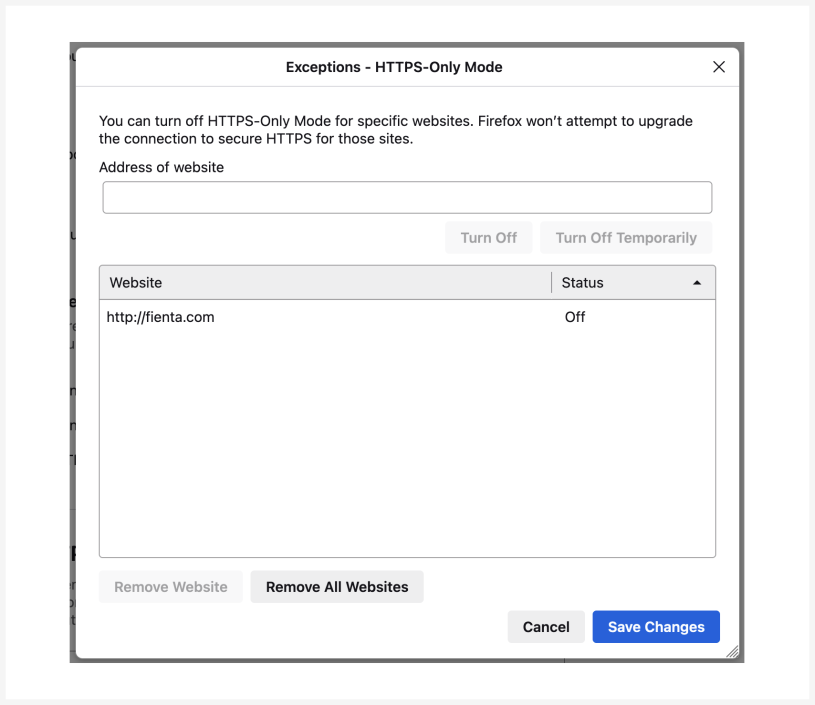
Si utilizas Firefox, debes permitir conexiones por HTTP. Para hacerlo:
Ve a la configuración de Firefox.
Haz clic en "Privacidad y seguridad" y desplázate hasta "Modo solo HTTPS".
Haz clic en "Administrar excepciones", añade el dominio "fienta.com" y haz clic en "Desactivar". El resultado debería ser este:
Las direcciones IP son las mismas, pero aun así no imprime
Reinicia la impresora usando el botón de la parte trasera. Inténtalo de nuevo.
Aun así, no ocurre nada
Ponte en contacto con nosotros y lo resolveremos juntos.