Ventas POS
La función de ventas POS de Fienta te permite registrar ventas de entradas en el recinto pagadas en efectivo o con tarjeta, e imprimir las entradas.
La interfaz POS funciona en la web, así que puedes usarla desde un ordenador de sobremesa, un portátil, un teléfono móvil o una tableta.
Requisitos previos
Puedes activar la función de ventas POS en la página "Ajustes del organizador".
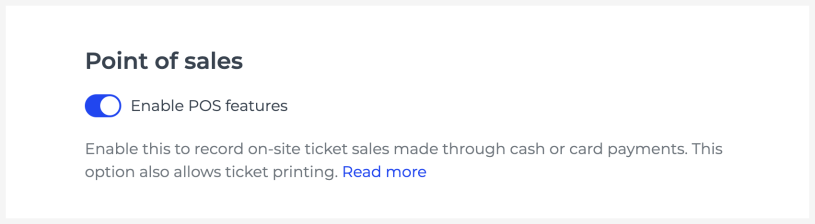
Si necesitas un usuario adicional con permisos limitados a las ventas POS, escríbenos a [email protected].
Venta de entradas
Como usuario POS
Un usuario con un rol POS específico puede iniciar una nueva venta seleccionando un evento de la lista.

Después, selecciona la cantidad de entradas:
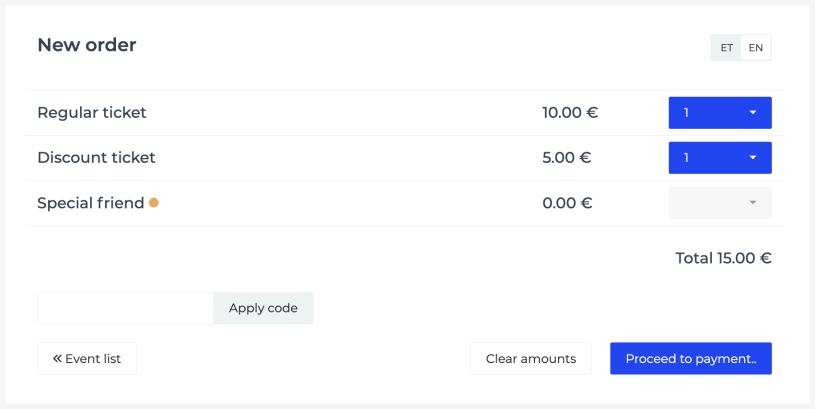
Haz clic en "Continuar al pago", elige un método de pago y completa el pedido. Si es necesario, también puedes cancelar el pedido y las entradas.

Como organizador del evento
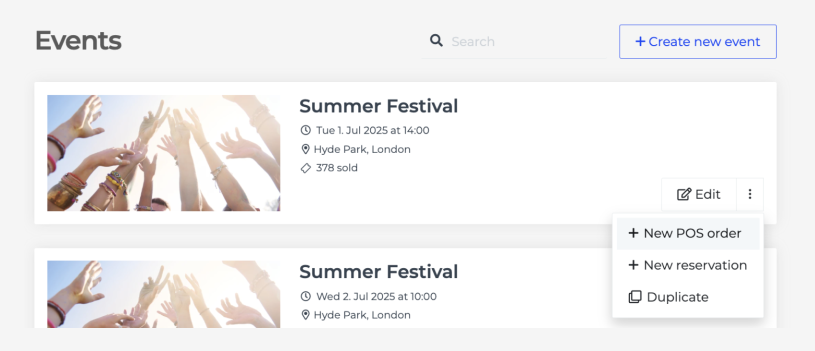
Si has iniciado sesión como organizador del evento, tendrás más opciones para iniciar un nuevo pedido POS.
Desde la lista de eventos, elige el evento y selecciona "Nuevo pedido POS" en el menú desplegable:
También puedes abrir el evento, elegir "Pedidos y entradas" e iniciar un nuevo pedido POS:
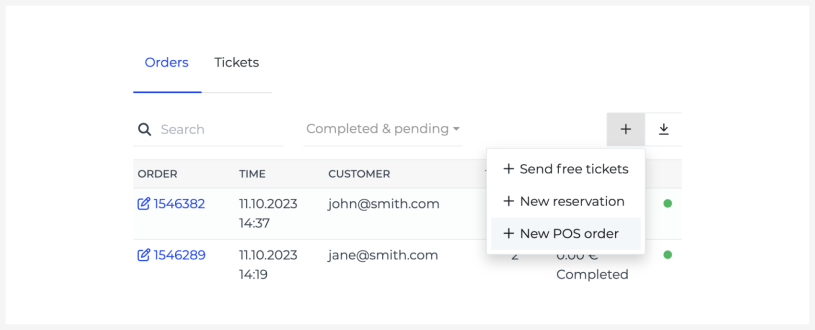
Selecciona las entradas y continúa al pago como se describe arriba.
Imprimir entradas
Puedes imprimir entradas en distintos tipos y formatos de papel:
Papel A4 con una impresora de oficina estándar.
Un rollo continuo usando una impresora de recibos.
Talonarios de entradas en formato cartera de Fienta usando la Brady BBP12. Más información sobre los requisitos técnicos y la configuración de la impresora.
Para seleccionar una impresora y un formato, haz clic en el menú de puntos junto a la entrada.

Enviar una entrada o factura por correo
En la página del pedido también puedes enviar las entradas al cliente por correo electrónico o crear una factura para la compra.
Emitir entradas reservadas
También puedes vender entradas reservadas previamente usando la interfaz POS. Para ello, busca la reserva en la herramienta "Pedidos y entradas" y selecciona "Vender con POS".
Informes
Puedes consultar el informe POS en la herramienta "Informes" y descargarlo en formato XLS. Por defecto, se muestra el informe POS del mismo día.