Spausdintuvo nustatymas
Reikalinga techninė įranga
„Fienta“ POS sąsaja yra internetinė, todėl galite ją naudoti bet kuriame staliniame, nešiojamajame, mobiliajame telefone ar planšetiniame kompiuteryje. Be to, jums reikės šių dalykų:
Brady BBP12 spausdintuvas.
Specialūs Fienta tiekiami atitinkamų matmenų nuplėšiami bilietų ruošiniai. Ir bilietai, ir kvitas atspausdinti ant to paties blanko.
Kasos stalčius ir mokėjimo kortelių terminalas.
Spausdintuvo prijungimas
Spausdintuvo prijungimas prie „Wi-Fi“ maršruto parinktuvo
Spausdinimas Brady BBP12 spausdintuvu, prijungtu prie Wi-Fi maršruto parinktuvo, veikia tik su Firefox ir Safari naršyklėmis. „Chrome“, „Edge“ ar „Opera“ spausdinimas nepalaikomas.
Sąranka ir konfigūracija
Spausdintuvas ir POS kompiuteris turi būti tame pačiame tinkle. Galimi nustatymai:
Kompiuteris ir spausdintuvas yra prijungti prie to paties tinklo įrenginio per eternetą.
Spausdintuvas prijungtas per eternetą, o kompiuteris arba mobilusis įrenginys prijungtas prie to paties įrenginio Wi-Fi.
Spausdintuvo ekrano viršuje kairėje rodomas IP adresas, pavyzdžiui, „192.168.1.148“. Šis adresas paprastai yra statinis, bet gali pasikeisti, jei maršruto parinktuvas arba spausdintuvas bus paleistas iš naujo.
Norėdami įjungti spausdinimą, į Fienta įveskite ekrane rodomą spausdintuvo IP adresą. Norėdami tai padaryti, spustelėkite meniu taškus POS užsakymo puslapyje ir įveskite IP adresą, esantį „Wi-Fi“ tinklo spausdintuvo parinktyje.
Spausdintuvo prijungimas prie kompiuterio per USB kabelį
Kai prijungtas per USB, spausdintuvas veikia su visomis naršyklėmis, bet tik su Windows operacinėmis sistemomis.
Sąranka ir konfigūracija
ĮdiekiteBrady BBP12 spausdintuvo tvarkyklėsistemoje Windows.
Sukurkite pasirinktinį popieriaus dydį (70 mm x 118 mm):
Eikite į Valdymo skydas > Įrenginiai ir spausdintuvai.
Dešiniuoju pelės mygtuku spustelėkite spausdintuvą ir pasirinkite Spausdintuvo ypatybės.
Atidarykite Preferences arba Advanced Settings ir raskite pasirinktinius popieriaus dydžius arba vartotojo nustatytus dydžius.
Nustatykite popieriaus dydį į 70 mm x 118 mm, pavadinkite jį ir išsaugokite.
Sukonfigūruokite Brady BBP12 spausdintuvą:
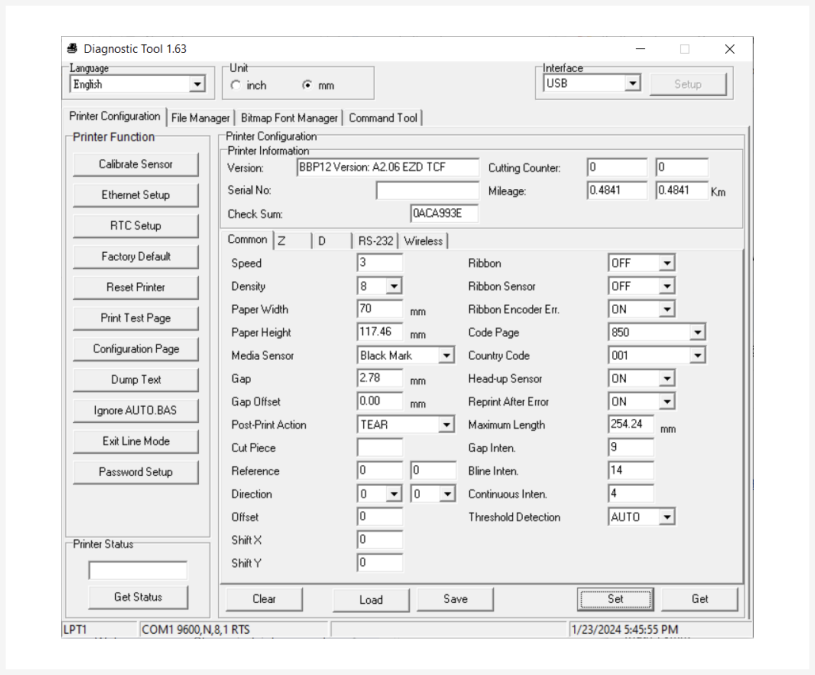
Atsisiųskite diagnostikos įrankįir iš naujo nustatykite spausdintuvo gamyklinius nustatymus.
Taikykite šiuos nustatymus:
Juostelė: IŠJUNGTA
Popieriaus plotis: 70 mm
Popieriaus aukštis: 118 mm
Medijos jutiklis: Black Mark
Atidarykite „Fienta“ POS užsakymo puslapį ir meniu taškuose pasirinkite spausdintuvą kaip „Fienta bilietų šablonai • USB spausdintuvas“.
Spausdintuvo nustatymas
Į spausdintuvo atmintį įdiekite reikiamus šriftus. Galite atsisiųsti šriftų failus ir reikiamą „Windows“ programąšį aplanką
Atidarykite viršutinį dangtį, traukdami pilkus skirtukus abiejose pusėse link spausdintuvo priekio.
Įdėkite popieriaus ritinį, uždarykite laikiklius ir užfiksuokite jungikliu kairėje pusėje.
Perkelkite jutiklį priekyje į kairę pusę, kad aptiktumėte plyšį tarp bilieto blankų.
Iš spausdintuvo priekio ištraukite pirmąjį bilietą ir perbraukite popierių per mažesnius juodos spausdinimo medžiagos kreiptuvus.
Uždarykite viršutinį dangtį. Norėdami tai padaryti, šiek tiek pastumkite žalią viršutinio dangčio atramą į kairę, kad ją atjungtumėte.
Spausdintuvo ekrane pasirinkite Meniu > Jutiklis (su mygtuku Pasirinkti) > Automatinis kalibravimas (Pasirinkimas) > Juoda žymė (rodyklė žemyn, Pasirinkite). Po to iš spausdintuvo išeis pora tuščių puslapių, o perforacija turėtų sustoti prie priekinio spausdintuvo krašto. Jei tai nepadeda, vėl atidarykite dangtelį. Perkelkite jutiklį taip, kad jis aptiktų plyšį tarp bilieto ruošinių. Uždarykite dangtį ir iš naujo sukalibruokite.
Popieriaus keitimas
Norėdami pakeisti popieriaus ritinį, atidarykite spausdintuvo viršutinį dangtį, traukdami pilkus skirtukus abiejose pusėse link spausdintuvo priekio.
Patraukite kairiojo laikiklio užraktą aukštyn, kad žalios spalvos laikikliai būtų perkelti į šonus.
Pakeiskite ritinį, prispauskite laikiklius prie ritinio ir vėl užfiksuokite jungikliu kairėje pusėje.
Iš spausdintuvo priekio ištraukite pirmąjį bilietą ir perbraukite popierių per mažesnius juodos spausdinimo medžiagos kreiptuvus.
Uždarykite viršutinį dangtį. Norėdami tai padaryti, šiek tiek pastumkite žalią viršutinio dangčio atramą į kairę, kad ją atjungtumėte.
Paspauskite spausdintuvo tiekimo mygtuką. Pirmasis bilieto ruošinys turi išeiti visu ilgiu, kad perforacija būtų spausdintuvo priekiniame krašte.
Galimų problemų sprendimai
Spausdintuvas spausdina, bet popierius išeina iš dalies arba su perforacija netinkamoje vietoje
Spausdintuvo ekrane pasirinkite Meniu > Jutiklis (su mygtuku Pasirinkti) > Automatinis kalibravimas (Pasirinkimas) > Juoda žymė (rodyklė žemyn, Pasirinkite). Po to iš spausdintuvo išeis pora tuščių puslapių, o perforacija turėtų sustoti prie priekinio spausdintuvo krašto. Jei tai neveikia, atidarykite viršutinį dangtį. Perkelkite jutiklį priekyje kairėje po popieriumi, kad jis galėtų nuskaityti plyšį tarp bilieto blankų. Uždarykite viršutinį dangtį ir iš naujo sukalibruokite.
Popierius išeina iš spausdintuvo nespausdinant
Patikrinkite, ar teisingai įdėjote popieriaus ritinį į spausdintuvą, kad popierius tekėtų iš viršaus į apačią, o ne iš apačios į viršų. Kitaip tariant, įsitikinkite, kad spausdinama ant išorinės, šilumai jautrios ritinio pusės.
Paspaudžiu „Fienta“ mygtuką „Spausdinti“, bet iš spausdintuvo nieko neišeina
Patikrinkite, ar IP adresas spausdintuvo ekrane sutampa su įvestu Fienta. Jei ne, atnaujinkite numerį „Fienta“.
Jei POS įrenginį naudojate per „Wi-Fi“, patikrinkite, ar jis vis dar yra tame pačiame tinkle kaip ir spausdintuvas. Kartais įrenginys gali persijungti iš vieno „Wi-Fi“ tinklo į kitą.
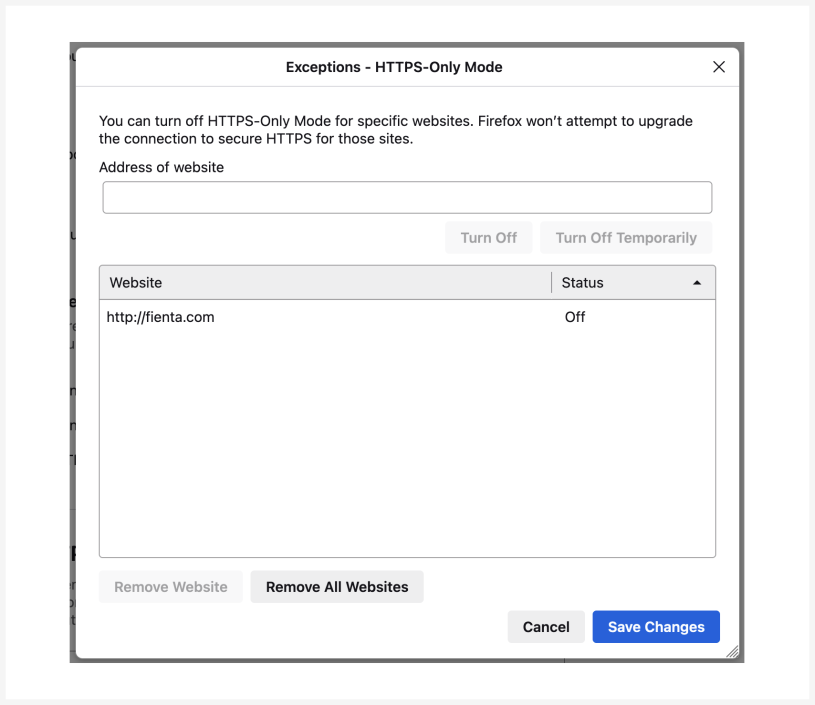
Jei naudojate „Firefox“, turite leisti prisijungti per HTTP. Norėdami tai padaryti:
Eikite į „Firefox“ nustatymus.
Spustelėkite „Privatumas ir sauga“ ir slinkite žemyn iki „Tik HTTPS režimas“.
Spustelėkite „Tvarkyti išimtis“, pridėkite domeną „fienta.com“ ir spustelėkite „Išjungti“. Tai turėtų būti rezultatas:
IP adresai yra tie patys, bet vis tiek nespausdinama
Iš naujo paleiskite spausdintuvą naudodami mygtuką, esantį gale. Bandykite dar kartą.
Vis tiek nieko nevyksta
Susisiekite su mumis ir išsiaiškinkime kartu!